
Excelを起動したときに、

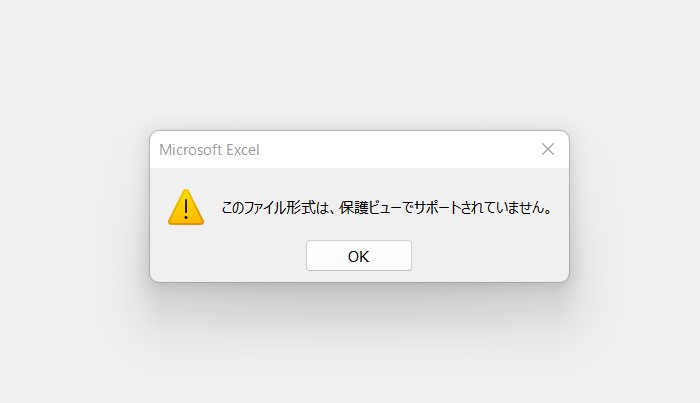
というエラーメッセージが毎回表示されて、地味にストレス…という方はいませんか?
私の環境(Windows11+Excel)でも、ある日を境に起動のたびに必ずこのエラーが出る状態になりました。
Officeの修復をしても直らず、同じバージョンのExcelが入っている別PCではエラーが出ないという、なんともモヤモヤする状況です。
この記事では、
- とりあえず今すぐエラー表示を消したい人向けの「簡易解決法」
- どんな設定を変更しているのか
- 注意点(セキュリティ面)
を、できるだけ簡潔に解説します。
結論:まずは「保護ビュー」の設定変更で様子を見る
根本原因の追及やレジストリ操作は少しハードルが高いので、
「とりあえず毎回出てくるエラーを止めたい」という方は、
Excelの「保護ビュー」の設定を一部変更することで、エラーを表示させないようにできます。
✅ 今回はあくまで「簡易解決」です。
セキュリティを優先したい方は、後述の注意点も必ず読んでください。
エラー内容:「このファイル形式は、保護ビューでサポートされていません」
表示されるメッセージは次のような内容です。
このファイル形式は、保護ビューでサポートされていません。
本来、保護ビューは
- インターネットからダウンロードしたファイル
- メール添付のファイル
などを安全に開くための仕組みです。
ところが私の環境では、新規ブックを開いただけでも毎回このエラーが出る状態になっていました。
原因ははっきりしないものの、「毎回OKを押す」のはさすがに面倒なので、設定を見直すことにしました。
【簡易解決】保護ビューの設定を変更する手順
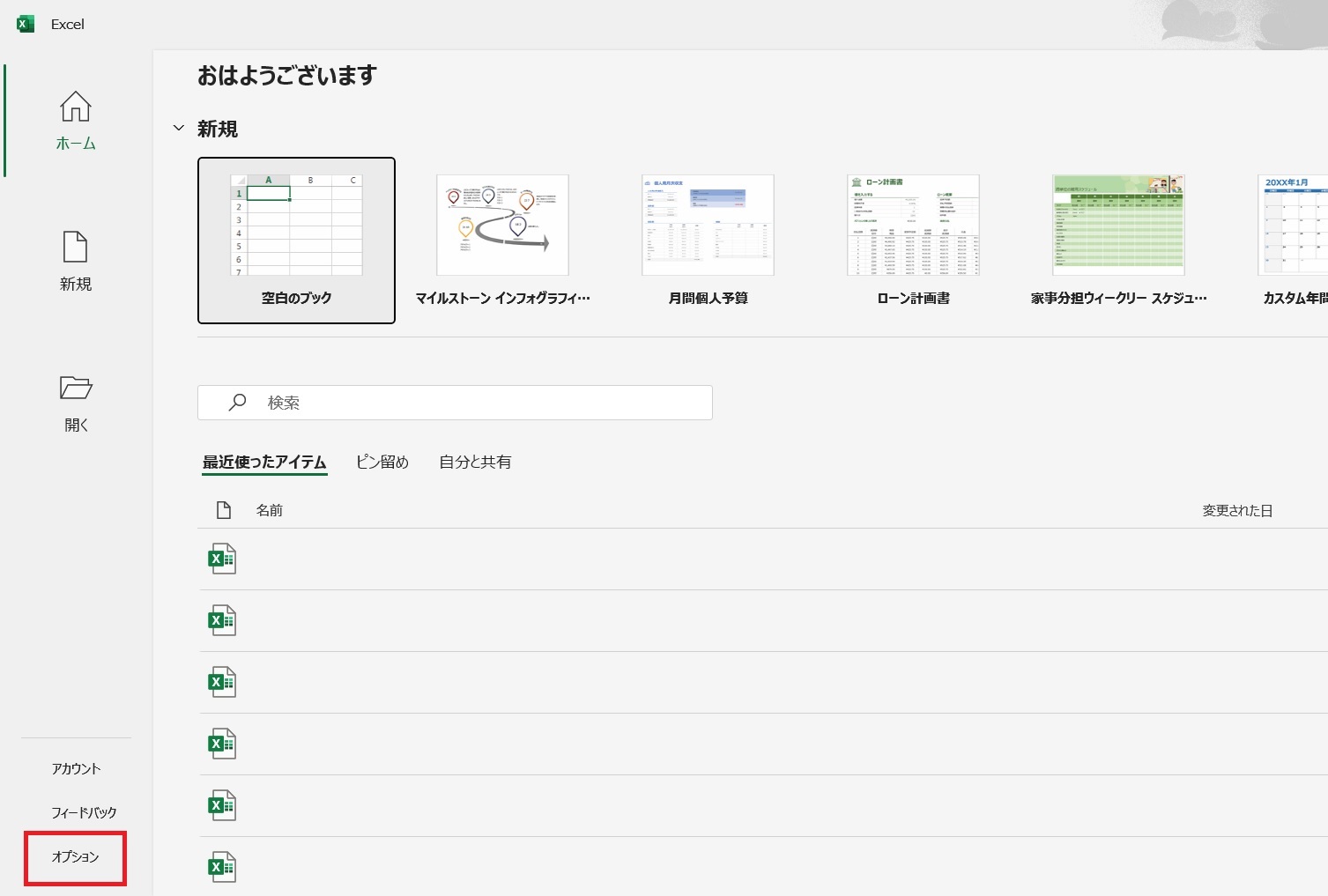
手順1:Excelのオプションを開く
- Excelを起動します。
- 左上のメニューから
「ファイル」 → 「オプション」
をクリックします。
手順2:トラストセンターの設定を開く
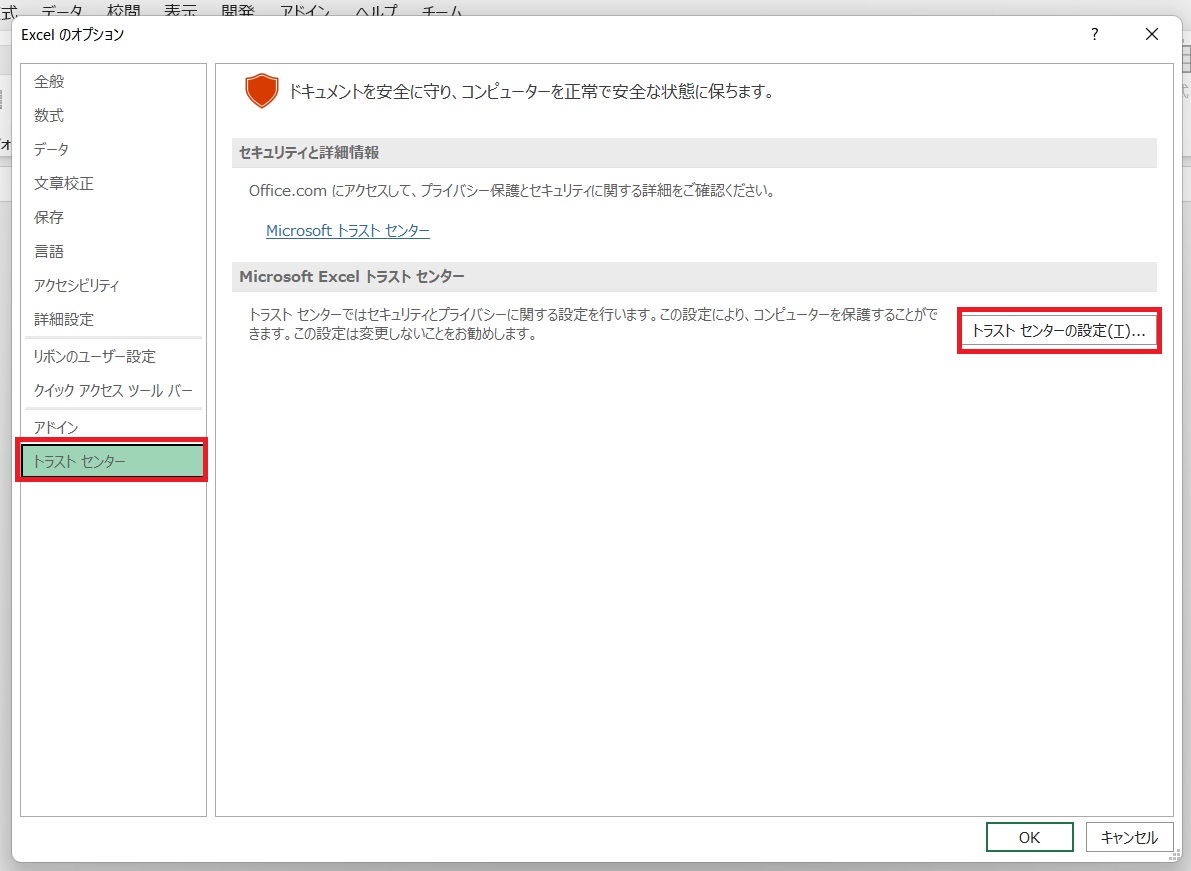
- 「Excelのオプション」画面が開いたら、左側のメニューから
「トラストセンター」 を選びます。 - 右側に表示される
「トラストセンターの設定(T)…」
をクリックします。
手順3:保護ビューの設定を変更する
-
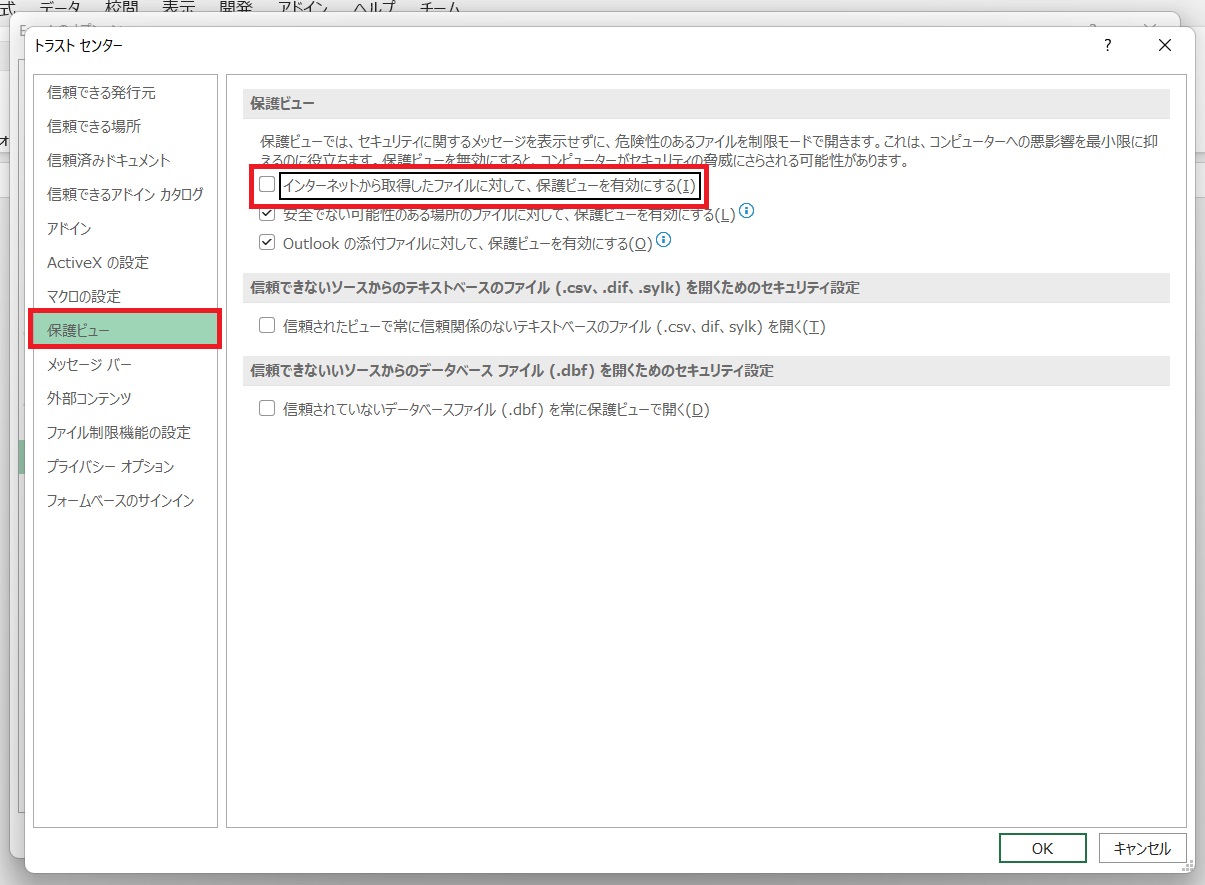
「トラストセンター」画面の左側から
「保護ビュー」 を選びます。 -
次の項目のチェックを外します。
- 「インターネットから取得したファイルに対して、保護ビューを有効にする(I)」
-
最後に 「OK」 をクリックして画面を閉じます。
-
Excelを再起動して、エラーが出ないか確認します。
実際の効果:毎回のエラー表示は解消
私の環境では、
上記の設定を変更したところ、Excel起動時の「このファイル形式は、保護ビューでサポートされていません」エラーは表示されなくなりました。
- 新規ブックを開いても
- 既存のファイルを開いても
毎回出ていたエラーが出なくなり、かなりスッキリしました。
注意点:セキュリティは少し下がる可能性があります
ここがとても大事なポイントです。
保護ビューは、
「インターネットから取得したファイルを安全に開くための仕組み」です。
今回の設定変更では、
- インターネット経由で取得したExcelファイルを開くときの
保護ビューを無効にする
ことになります。
そのため、
- 不審なメールの添付ファイル
- 信頼できないサイトからダウンロードしたファイル
などを開くときは、これまで以上に注意が必要です。
✅ 心配な場合は、
「よく分からないファイルは開かない」
「信頼できる送信元か確認する」
といった基本的な対策を、これまで以上に意識してください。
根本解決を目指したい場合は…
この記事はあくまで
「とりあえず毎回出てくるエラーを止めたい人向けの簡易版」です。
- レジストリを含む、より根本的な原因の解消
- Microsoftサポートでの詳細な対応内容
など、一歩踏み込んだ「根本解決編」も別記事としてまとめています。
「セキュリティをできるだけ保ったまま、きちんと直したい」
「レジストリ編集も自己責任でチャレンジしてみたい」
という方は、そちらもあわせてご覧ください。
↓根本解決編はこちら↓

まとめ:まずは「簡易解決」でストレスを減らす
- 「このファイル形式は、保護ビューでサポートされていません」エラーは、
保護ビューの設定変更で一時的に回避可能です。 - 手順は
ファイル → オプション → トラストセンター → トラストセンターの設定 → 保護ビュー
から、
「インターネットから取得したファイルに対して、保護ビューを有効にする」のチェックを外すだけ。 - ただし、セキュリティレベルは少し下がる可能性があるため、
不審なファイルを開かないなどの自己防衛はこれまで以上に大切です。 - しっかり直したい方は、根本解決編もあわせて確認するのがおすすめです。
