
2025年に延長された Windows10 のサポートも、残りわずか。
現在は延長サポートでなんとか使えているものの、あと8か月で完全終了という状況になりました。
まだ動くのに捨てるのはもったいない
でも、このままWindows10を使い続けるのは不安
そんな悩みを抱える方は多いはずです。
そこで今回は、古いWindows10マシンを“延命”させるために ChromeOS Flex へ載せ替えた実録レポートをお届けします。
■ 今回使ったPCのスペック
まずは今回の主役となるPCのスペックから。
| 項目 | 内容 |
|---|---|
| OS | Windows 10 Home(22H2) |
| CPU | Intel Core i5-2320(第2世代) |
| メモリ | 4GB(DDR3) |
| GPU | なし(オンボード) |
| ストレージ | 447GB(HDD) |
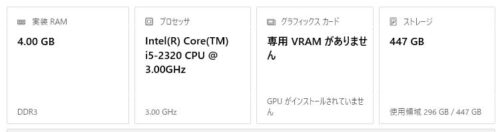
正直、現代のWindowsを快適に動かすには厳しいスペックです。
そこで今回、ChromeOS Flexで再生できるか?を検証してみました。
■ なぜChromeOS Flexに載せ替えたのか?
理由はシンプルです。
- Windows10 の延長サポートが あと8か月で終了
- このPCスペックでは Windows11 へのアップグレードは不可
- HDD+4GBメモリでは Windows10 すら重い
- しかし、まだ物理的には壊れていない
つまり、
「Windowsとしては寿命だけど、ハードとしてはまだ使える」
という“もったいないPC”だったわけです。
そこで候補に挙がったのが ChromeOS Flex。
軽量で無料、古いPCでもサクサク動くということで、延命策としては最適でした。
■ ChromeOS Flexとは?
Googleが提供する、古いPCやMacを軽量OSとして再利用できる無料のOSです。
- Chromebookのような操作感
- ブラウザ中心のシンプルな設計
- セキュリティが強く、アップデートも自動
- 古いPCでも軽快に動く
Windowsのように重い処理は苦手ですが、
ネット閲覧・YouTube・メール・文書作成などは十分こなせます。
■ ChromeOS Flexのメリット&デメリット
◎ メリット
- 古いPCがサクサク動くようになる
- 無料で使える
- ウイルス対策が不要(自動で安全性が保たれる)
- 起動が爆速(10秒前後)
- アップデートが自動で楽
△ デメリット
- Windowsアプリは基本使えない
(OfficeはWeb版、LINEはブラウザ版などで代用) - ローカルにソフトを入れる文化がない
すべてクラウド前提 - ゲーム用途には向かない
用途がハマれば最高ですが、
「Windowsの代わり」にははっきりいってなりません。
“別物のOS”として考える必要があります。
では実際にインストールの準備をしましょう!
今回は[インストール準備編]と[インストール編]に分けてアップします。
■ ChromeOS Flex インストール準備
ここからは、ChromeOS Flexのインストーラーを作成する手順です。
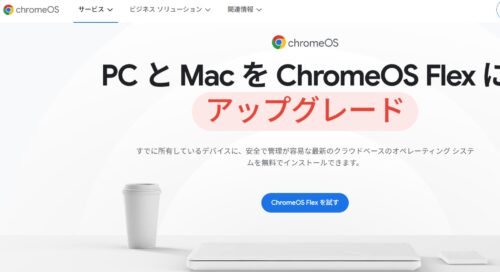
① ChromeOS Flex の公式ページへアクセス
Googleの公式サイトからChromeOS Flexの案内ページへ進みます。
「ChromeOS Flex を試す」というボタンからスタート。
② インストール準備画面へ
案内に従って進むと、
「インストールの準備ができました」という画面に到達します。
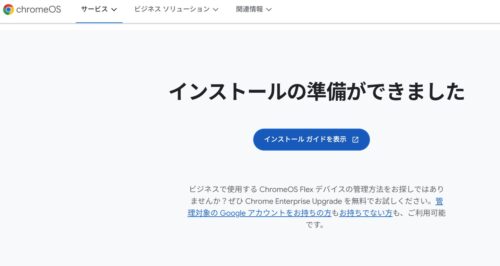
ここからは、USBインストーラーを作成する作業に入ります。
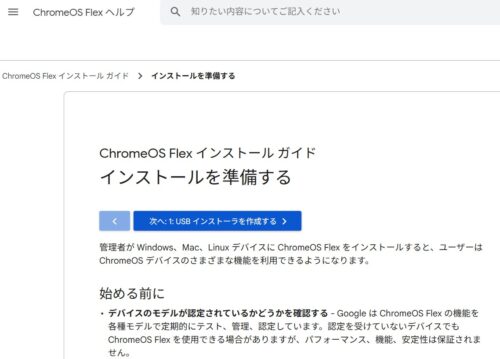
③ ChromeOS Flex インストールガイドを確認
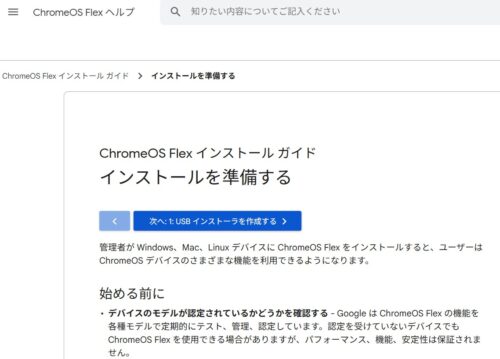
ガイドでは以下の注意点が書かれています:
- 自分のPCが認定モデルか確認
- 認定外でも動くが、動作保証はない
- USBインストーラーを作成する必要がある
今回のPCは古いデスクトップですが、
認定外でも問題なく動作しました。
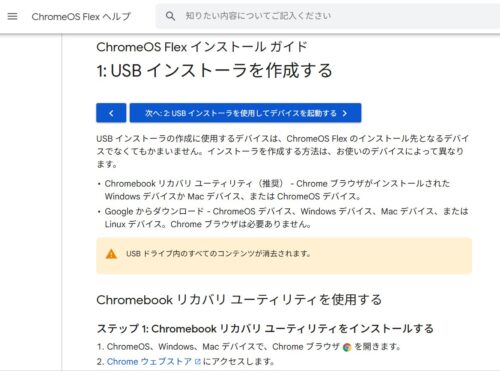
④ USBインストーラー作成方法を選ぶ
ChromeOS FlexのUSB作成方法は2種類:
- Chromebook リカバリ ユーティリティ(推奨)
- Googleから直接ダウンロード
今回は推奨されている「Chromebook リカバリ ユーティリティ」を使用します。
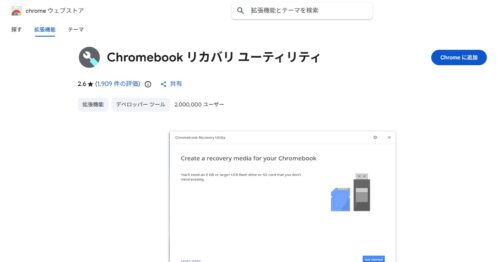
⑤ Chrome ウェブストアから拡張機能を追加
Chromeブラウザで「Chromebook リカバリ ユーティリティ」を追加します。
- 評価は2.6と低めですが、動作は問題なし
- 200万ユーザー以上が利用している定番ツール
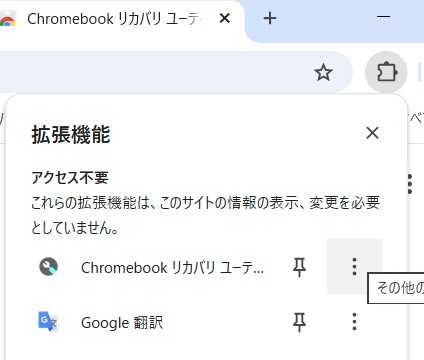
⑥ 拡張機能を起動
Chrome右上の拡張機能メニューから
「Chromebook リカバリ ユーティリティ」を起動します。
⑦ USB作成の開始
アプリが起動すると、
「Chromebook のリカバリ メディアの作成」という画面が表示されます。
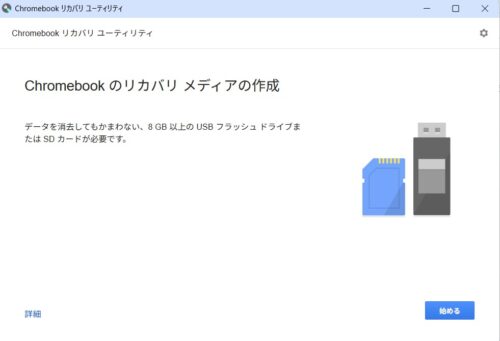
ここからUSBを作成していきます。
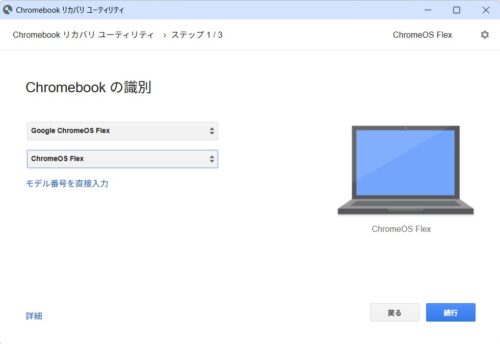
⑧ モデル選択(ChromeOS Flexを選ぶ)
ステップ1では、
メーカー → Google ChromeOS Flex
モデル → ChromeOS Flex
を選択します。
⑨ USBドライブを選択して書き込み開始
USBを選ぶと、
ChromeOS Flexのイメージ書き込みが始まります。
- 8GB以上のUSBが必要(16GB以上が無難です)
- USBの中のデータはすべて消えるので注意
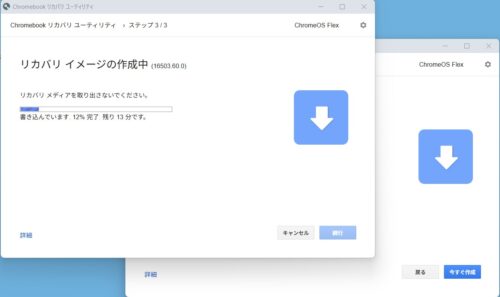
⑩ 書き込み中(約10〜15分)
書き込みが進むと、
進捗バーと残り時間が表示されます。
今回は12%時点で「残り13分」と表示されていました。
⑪ USBインストーラー完成!
書き込みが完了すると、
「リカバリ メディアの作成が完了しました」と表示されます。

これで準備は完了。
次は、このUSBを使ってPCをChromeOS Flexで起動します。
■ 次回予告:いよいよChromeOS FlexをPCにインストール!
次の記事では、
- USBからChromeOS Flexを起動
- 実際のインストール画面
- データ削除の注意点
- インストール後の初期設定
- 実際の動作レビュー(速度・使い勝手)

をまとめます。
