私は
パソコン救急箱
パソコン救急箱
🕒️
パソコンサポート担当が一緒に考える!PCトラブル最短解決法!
などの今までのブログで紹介しているようにEaseUSのアプリ(ソフト)を愛用しています。
これまで記事で挙げたのは主に…というか100%クローンの作成(HDD→SSD)の【EaseUS Todo Backup】ばかりでした。
今回はEaseUSのアプリでも評判のよいというか、販売の多いデータ復旧アプリEaseUS Data Recovery Wizardを紹介します。
EaseUS Data Recovery Wizardでデータ復旧する方法
はじめに
「大事な写真をうっかり削除してしまった」「USBメモリをフォーマットしてしまった」――そんな経験はありませんか?わたしはよくあります。特にショートカットキー[Shift+Del]を多用してしまって。。。
データ復旧は難しそうに思えますが、
EaseUS Data Recovery Wizardを使えば、初心者でも数ステップで復元できます。この記事では、実際の画面キャプチャを交えながら、わかりやすく手順を解説します。
EaseUS Data Recovery Wizardは世界中で利用されているデータ復旧ソフトです。誤削除やフォーマット、パーティション消失など、幅広いトラブルに対応しています。
| 復旧できるケース | 特徴 |
|---|---|
| 誤って削除したファイル | 高確率で復旧可能 |
| フォーマットしたドライブ | クイックフォーマットなら特に有効 |
| パーティション消失 | 複雑なケースも対応 |
| 物理障害 | 非対応(専門業者が必要)これはしょうがないです。某フジテレビがある問題で使ったり、某相撲協会が八百長問題で使用したものです。かなり高額になりますので個人としての利用はほぼほぼ”ゼロ”に近いのではと思っています。 |
この中だったら「クイックフォーマット」に対応しているのが私としては◎ですね~
インストールと準備
- 公式サイトからEaseUS Data Recovery Wizardをダウンロード
- 無料版(最大2GBまで復旧可能)で試すのがおすすめ
- 復旧対象のドライブには新しいデータを書き込まないことが成功のカギ
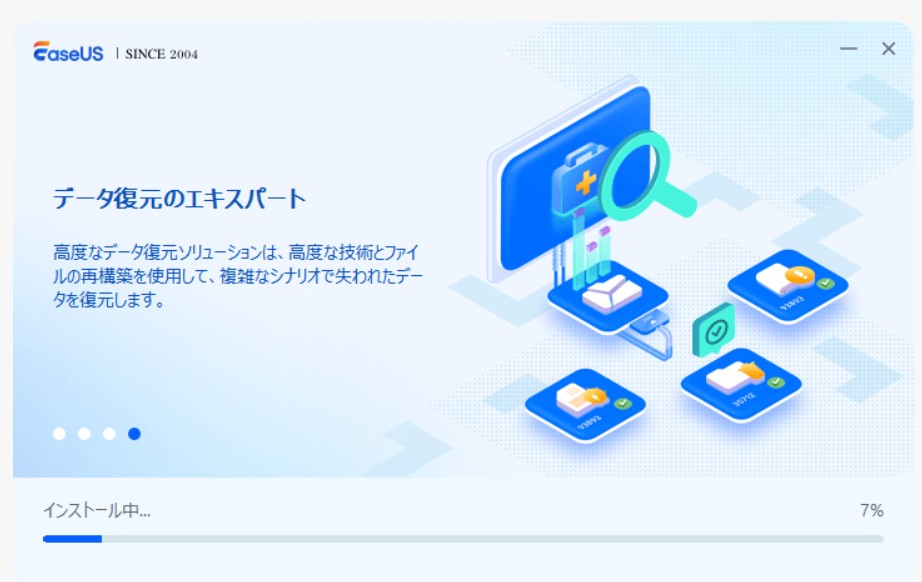
ダウンロードして、ファイルを開けばすぐにインストールが始まります。
データ復旧の手順
ステップ1:復旧したいドライブを選択
ソフトを起動すると、接続されているドライブ一覧が表示されます。復旧したいドライブをクリックして選択します。
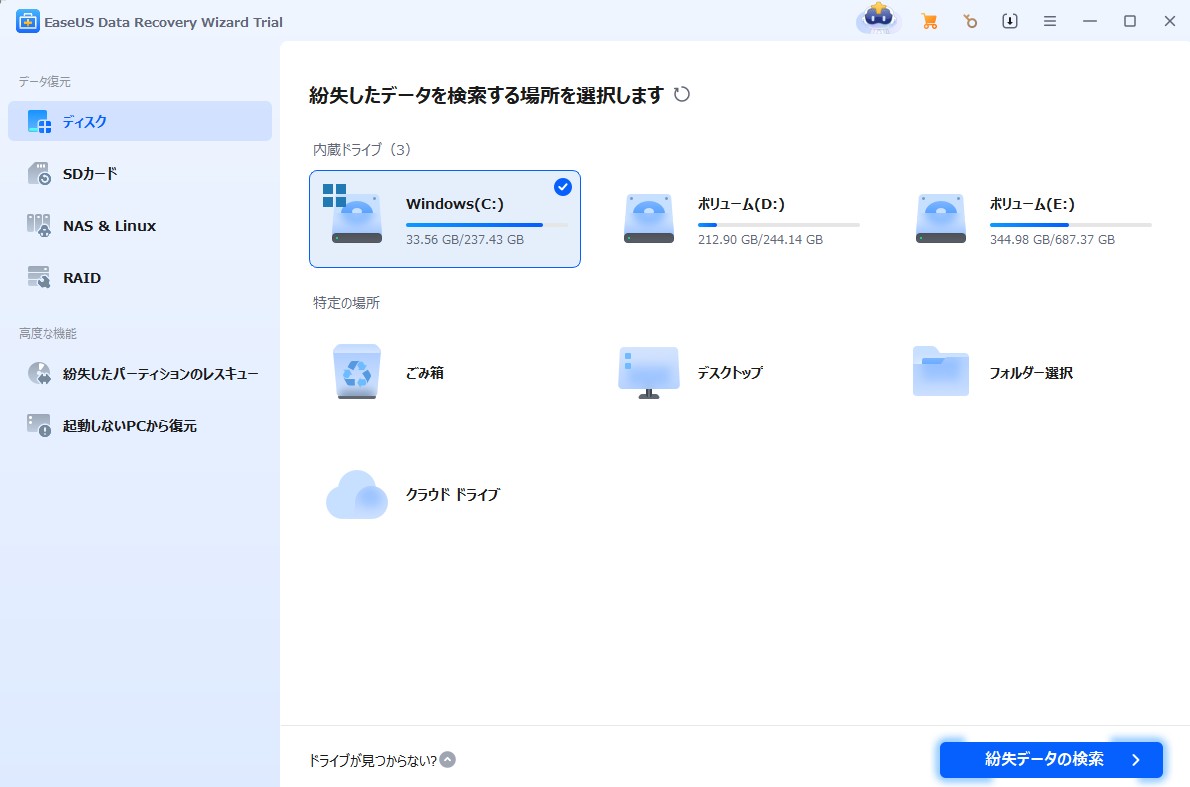
こんな感じです。もちろんUSBスティックなどであれば挿入する必要があります。
ステップ2:スキャン開始
- 時間がかかりますがスキャンが始まります。
ちなみに有料版を購入した場合は右上のハンバーガーメニューから[ライセンス認証]でOKですよ。
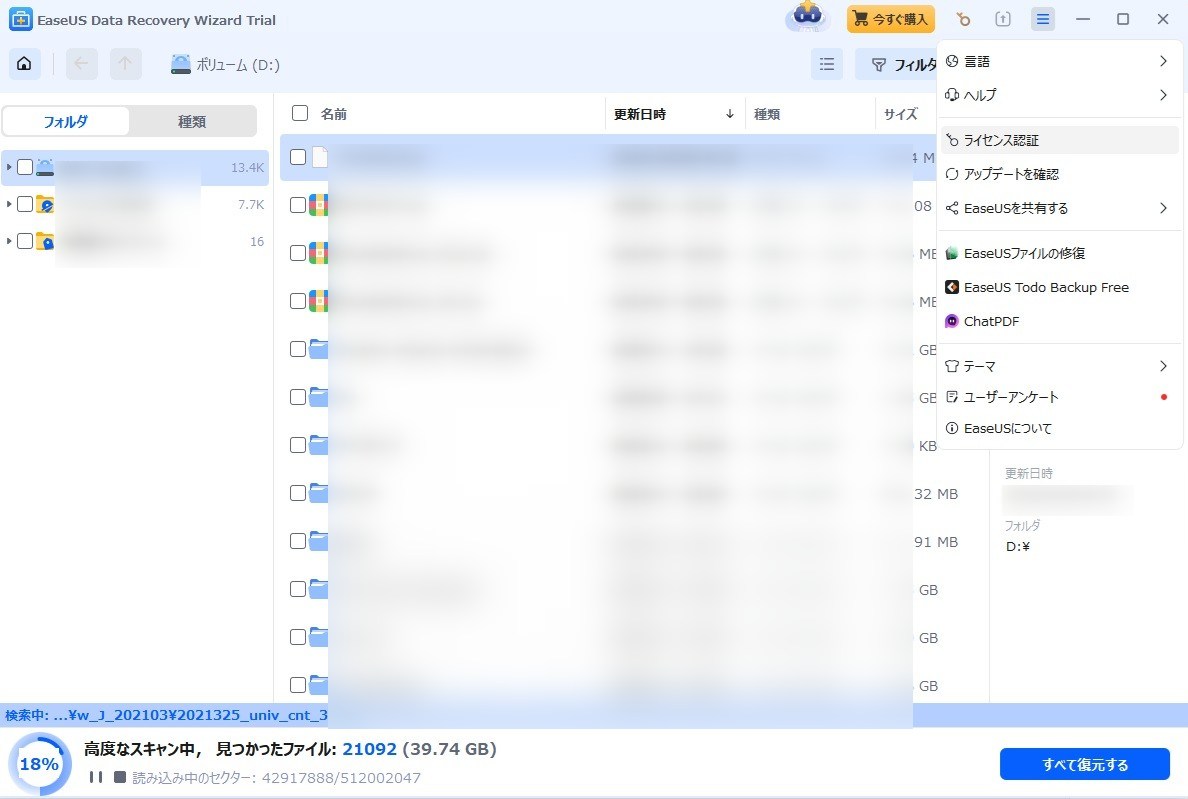
ステップ3:プレビューで確認
検出されたファイルは一覧表示されます。復元前にプレビューできるので、必要なデータだけを選べます。上図のチェック欄に✓でOKです。
ステップ4:保存先を指定して復元
復旧先は必ず別のドライブを指定してください。元のドライブに保存すると、データが上書きされてしまう可能性があります。復旧とはいえ間違ってしまわないために重要なステップです。
復旧成功率を高めるコツ
- 復旧対象のドライブはすぐに使用を停止する(←”すぐ”が重要です!)
- 復旧先は必ず別ドライブに保存する
- 無料版で「復旧可能かどうか」を確認してから有料版を購入する(「高い!」と思うかもしれませんが、備えあれば憂え無し、これまで何度も助けてもらいました)
料金プラン
| プラン | 料金(目安) | 特徴 |
|---|---|---|
| 無料版 | 最大2GBまで | 復旧可否の確認に最適←できないのにお金を払うのは勿体ないです。。。 |
| 1ヶ月版 | 約9,790円 | 短期利用向け |
| 永久ライセンス | 約19,690円 | 長期利用・安心サポート←いつ何があるか分からないので、仕事で使っている方はこちらの方が断然お得になると思います。 |
まとめ
EaseUS Data Recovery Wizardは、初心者でも安心して使える定番のデータ復旧ソフトです。
「削除してしまった…」と諦める前に、まずは無料版でスキャンしてみましょう。
)