Windowsの画面キャプチャで便利な Snipping Tool(スニッピングツール)。結構使っていたのですが、最近、以下のような不具合が発生しました。
- 範囲指定ができない
- 四角形選択をしても**全画面キャプチャ(PrintScreenと同じ動き)**になる
- 設定を見ても改善しない
都度ペイントで切り取っていたんです。同じ症状に困っている方いますか???
今回はSnipping Toolをアンインストール&再インストールして解決できました。
解決方法:Snipping Tool を再インストールする
以下の手順で簡単に直りました。
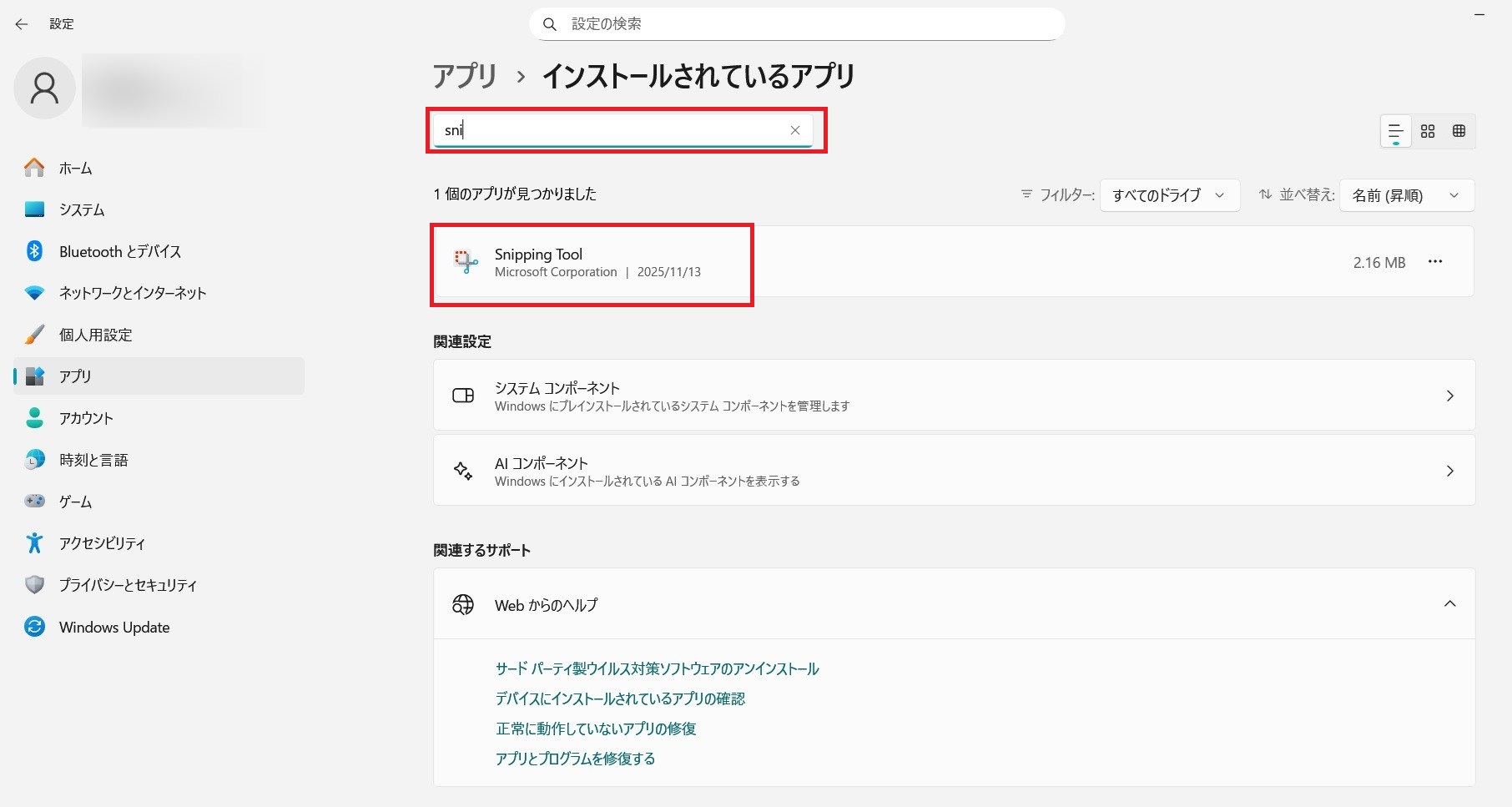
① まずはSnipping Tool を探す
- [スタート]>[設定]>[アプリ]をクリック
- 「インストールされているアプリ」一覧を開く
- 一覧の中から Snipping Tool を探す
② Snipping Tool をアンインストール
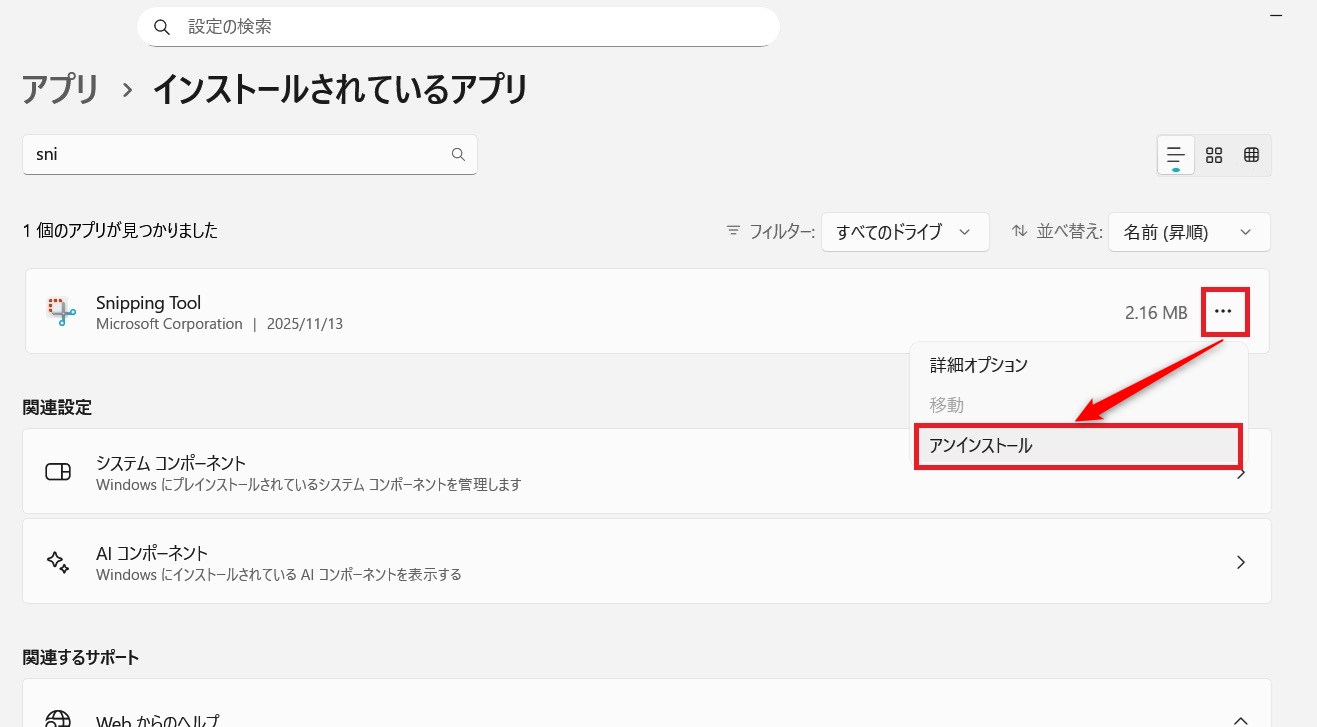
- Snipping Tool の右側にある[…(三点リーダー)]をクリック
- [アンインストール]を選択
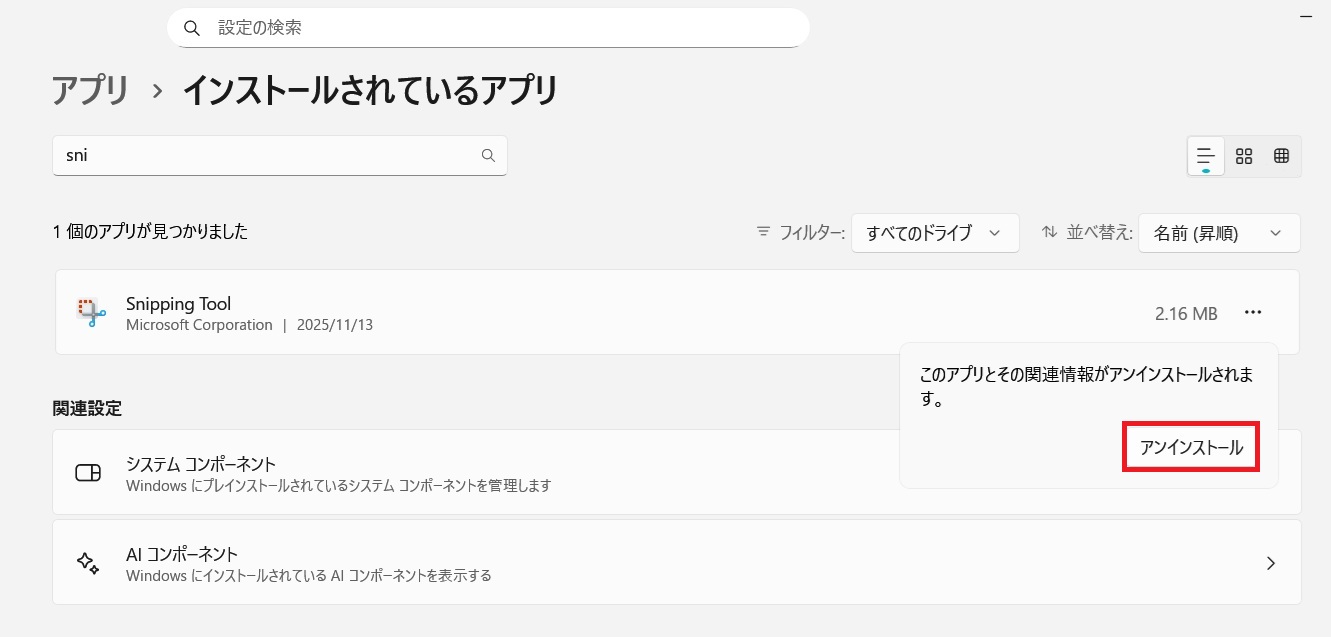
- 確認画面で再度[アンインストール]
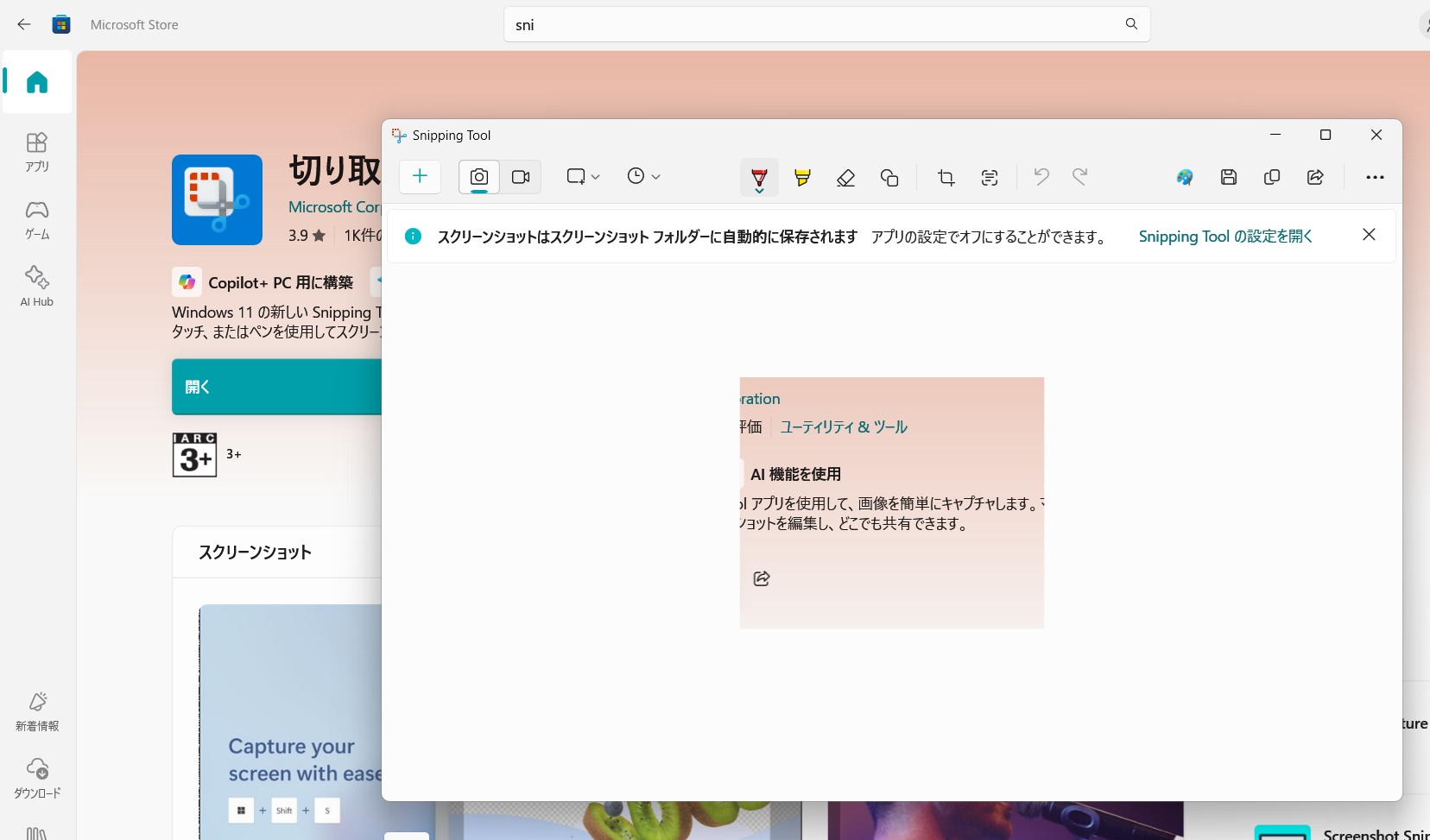
③ Microsoft Storeから再インストール
- Microsoft Store を開く
- 検索欄に[Snipping Tool]と入力
- [入手]をクリック
- ダウンロード&インストール完了を待つ
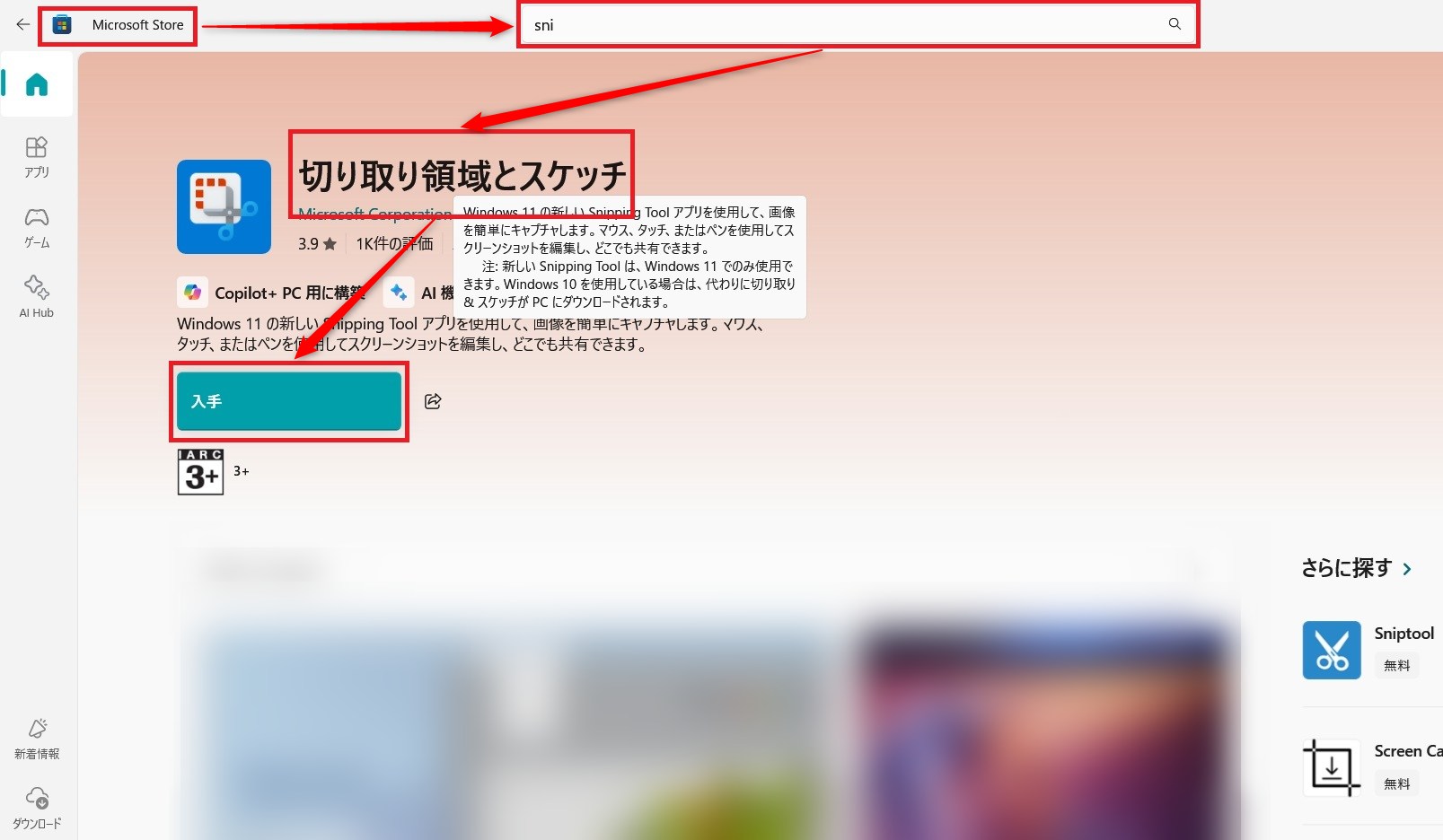 タイトルが[切り取り領域とスケッチ]になっています(笑)
再インストール後、Snipping Toolを起動して確認しました。
結果:範囲指定の切り取りが復活
再インストール後は…

さまと
治りました~!
✅ 範囲指定が正常に動作
✅ 全画面キャプチャになる不具合が解消
✅ 以前通り快適に使用可能
同じ症状で悩んでいる方は、この方法を一度試してみてください。
まとめ
Snipping Tool の範囲指定ができなくなった場合は、
アプリの不具合の可能性が高く、再インストールが有効です。
これでも解決できない、パソコン動作が重い場合
HDD(ハードディスク)の劣化、メモリが不足しているなどが関係している可能性があります。
とりあえず保存先をパソコン内蔵のHDDではなく、外付けSSDに保存することだけでも問題が軽減される可能性があります。
外付けSSDのお勧めはこちら!
リンク
USBのスティックメモリのような小型もありますが、紛失のリスクがあるんですよね。。。(私だけかもしれませんが)。その点、これくらいの大きさですと心配ありませんし、耐久性も高い。それでお勧めです!
もし下記の記事(記事はWindows10)にあるように「ディスク」がずっと100%で張り付いているのであれば、これは内蔵HDDの劣化が原因の可能性大です。
内蔵HDDをSSDに換装することで改善されます。もし「換装をしたい!」というご要望がありましたら「お問い合わせ」からご連絡ください。
他社より格安で換装をいたします。

。結構使っていたのですが、最近、以下のような不具合が発生しました。 範囲指定ができない 四角形選択をしても**全)