こんにちは!今回はWindows10からアップグレードできなくて困っていた家族が購入した HP 15 (Ryzen 5 7530U/メモリ16GB/512GB SSD/フルHD/IPSパネル) を設定しましたので、初めてのWindows11初期設定手順を解説します。
この記事は「旧パソコンからのデータ移行なし」「Microsoftアカウントも新規作成」という初心者向けの内容です。
って書きましたが後で調べたら↓HPのサイトにはるかに分かりやすく記載されていました(T_T)

電源ON!
1️⃣ 国または地域の選択
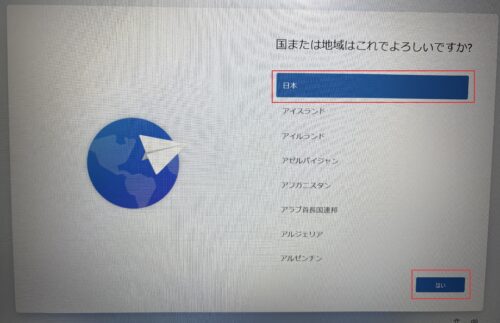
- 「日本」を選択し「はい」をクリック。
2️⃣ キーボードレイアウトの選択
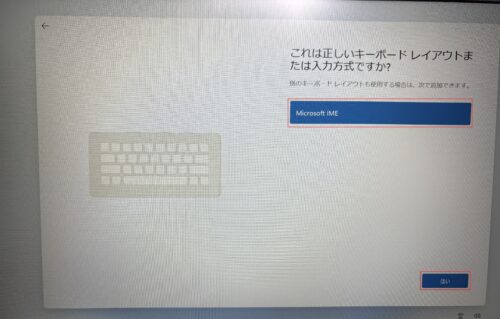
- 「Microsoft IME」を選択し「はい」。
3️⃣ 2つ目のキーボード レイアウト
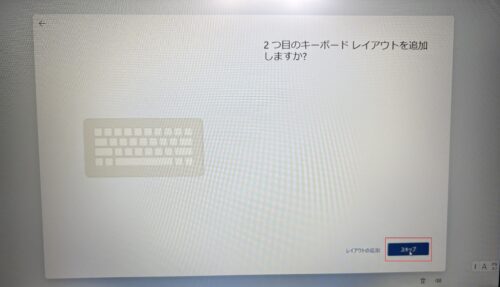
- 「スキップ」でOK。
4️⃣ ネットワーク接続
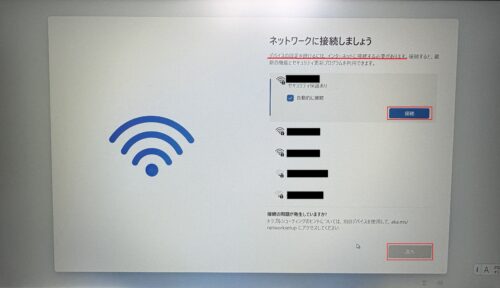
- 自宅のWi-Fiを選びパスワード入力。
⚠️ Windows11では必ずここで接続しないと次へ進めません。
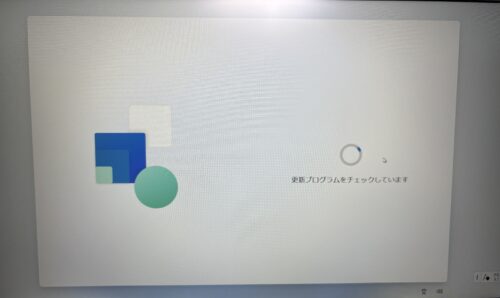
5️⃣ 更新プログラムのチェック
6️⃣ ライセンス契約
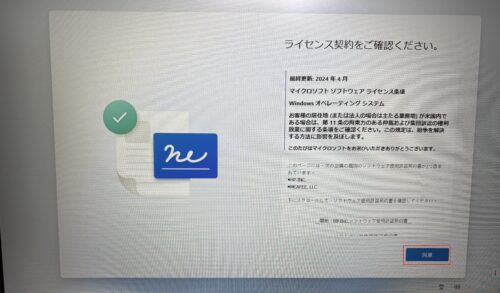
- 「同意」を選択。
7️⃣ デバイス名の設定
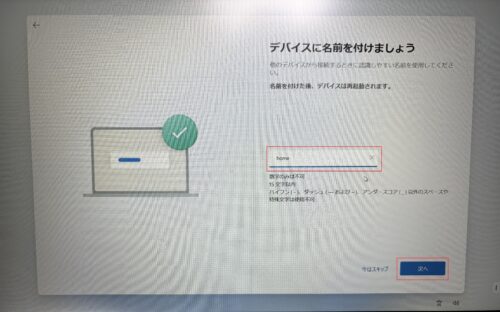
- 「今はスキップ」もありますが、複数PCを使う場合に識別しやすくなるので設定推奨。この画面ではhomeと入力しています。
8️⃣ 更新の進行
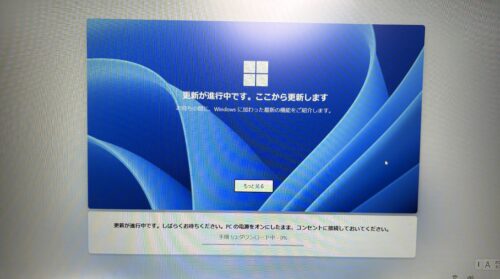
- 20分ほどかかりました。
9️⃣ Microsoftアカウント サインイン
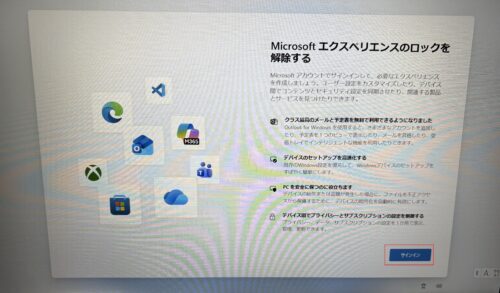
- 必ずMicrosoftアカウントでサインインが必要。
🔟 Microsoftアカウントの追加
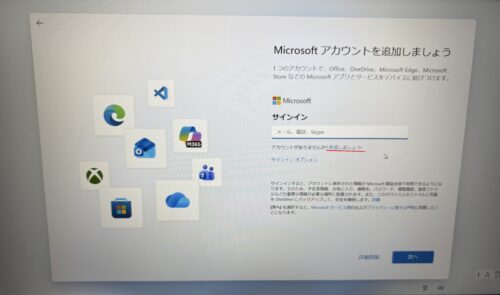
- 「作成しましょう」を選択。
1️⃣1️⃣ 新しいメールアドレスの取得
- 希望のアドレス → パスワード → 名前 → 生年月日 → セキュリティ情報を入力。
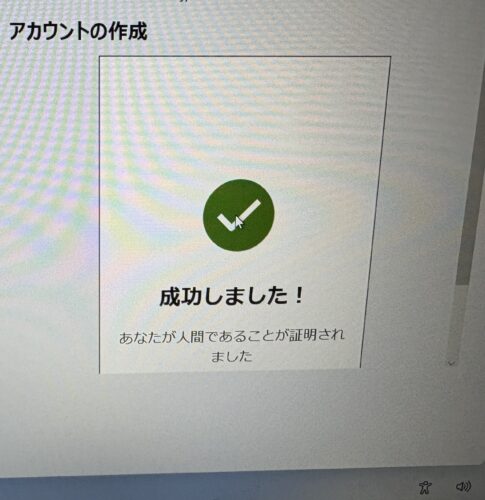
- 最後に「矢印を使って対象物を回転させる」認証を行い、アカウント作成完了。
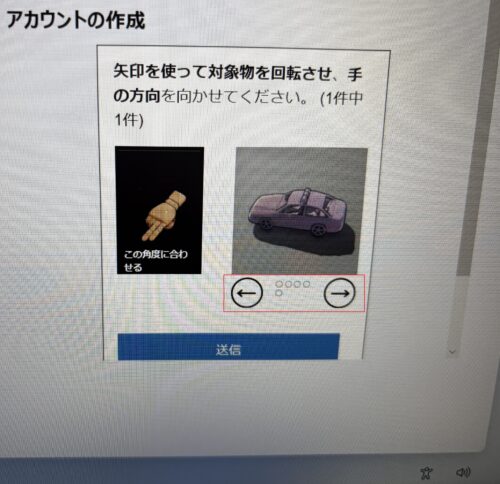 ←→を動かして、左の指の方向に車を合わせる。今回は左矢印2回で合いました。
1️⃣2️⃣ 指紋認証の設定
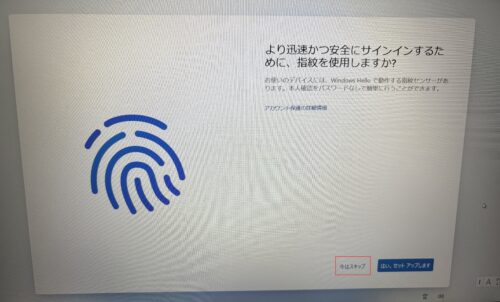
- 今回は「今はスキップ」。
1️⃣3️⃣ PINの作成
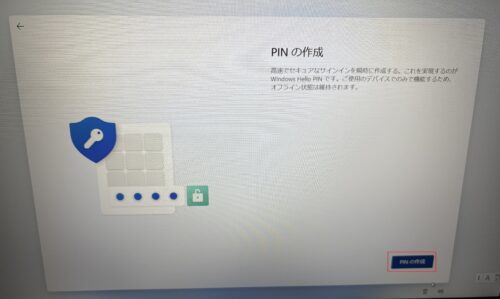
- PINとは? PC専用の暗証番号のことです。パスワードより手軽で安全。
1️⃣4️⃣ プライバシー設定
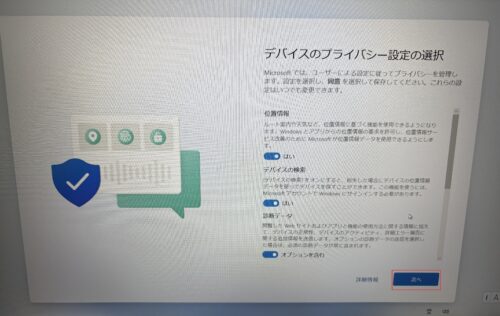
- 初期値「はい」のままで問題なし。
必要であれば後でいつでも修正できます。
1️⃣5️⃣ 別のPCから情報を転送
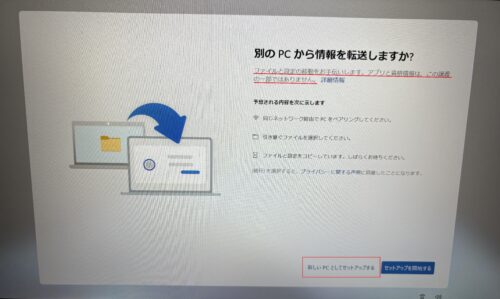
- 今回は「新しいPCとしてセットアップする」を選択。
赤ラインを引いていますが、あくまでもファイルです。前のパソコンのアプリが引き継がれるわけではありません。また当然ですが、前のパソコンのデータ量が多いとかなりの時間がかかると思います。
1️⃣6️⃣ 登録および保護
- このあとPCメーカー(HP)への登録画面が表示されました。
1️⃣7️⃣ エクスペリエンスのカスタマイズ
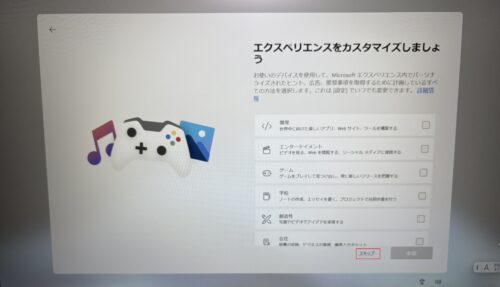
- 「スキップ」で問題なし。
1️⃣8️⃣ スマートフォン連携
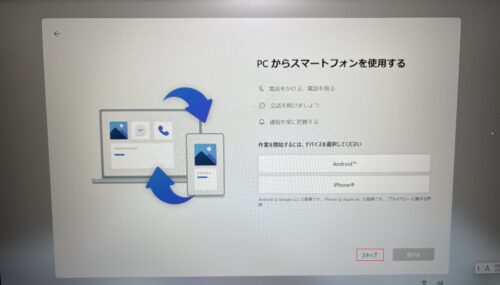
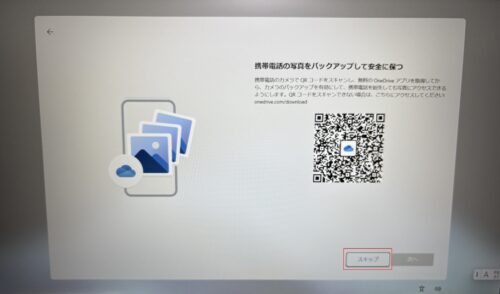
- 今回は「スキップ」でOK。
1️⃣9️⃣ 閲覧データのアクセス
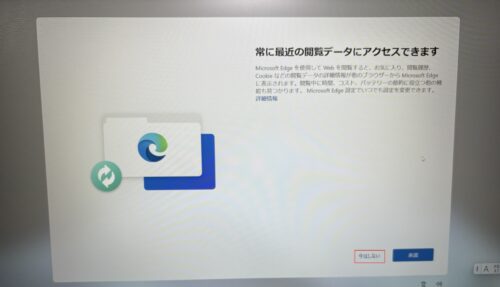
- 「今はしない」で問題なし。
2️⃣0️⃣ Microsoft 365 Basic サブスクリプション
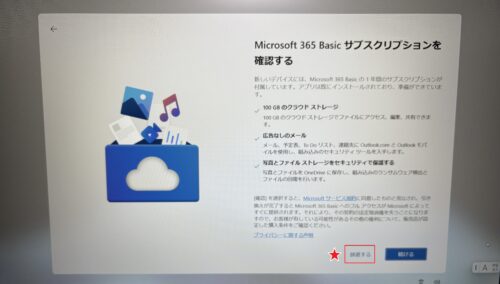
- 「辞退する」が無難。
👉 理由:この後クレジットカード登録画面が出るため。”1年無料”ということですが、その後忘れてたら月額料金が発生します。
👉 補足:Microsoft 365 Basicはクラウドストレージ(OneDrive 100GB)やメール機能が中心で、Word/Excel本体は含まれません。(ややこしいので注意!!)
2️⃣1️⃣ PC Game Pass
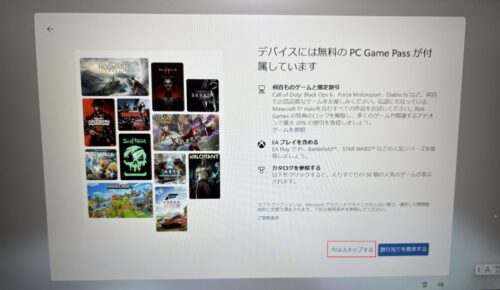
- 「今はスキップ」で問題なし。
🎉 初期設定完了とOfficeの確認
ここまででWindows11の初期設定は完了です。
今回購入した HP 15 には Office Home & Business が付属していました。最近はライセンスカードみたいなのは入っていないんですね~。Wordなどはすでにインストール済み。初回起動時に認証画面が表示されるので、Microsoftアカウントでサインインして認証を完了させましょう。
✅ まとめ
- ネットワーク接続とMicrosoftアカウント作成が必須ステップ
- サブスクリプションやスマホ連携はスキップでOK
- 最後にOffice認証を済ませればすぐに使い始められるどういう意味か分からないな~と感じたら「スキップ」で問題ありません。必要であれば後から設定のし直しができます!
それからOneDriveの設定も必要なら見直しましょう!!
詳細を以下の記事にまとめています。

