
 最近、パソコンの起動は問題ないのに、インターネットンの表示だけが遅い
という相談を受けました。
「最近、ブラウザだけ妙に重くないですか」
PCの性能は十分なのに、ブラウザだけ動きがもっさりする。
この方のPCはintel core i7(世代は忘れました)、メモリが8GB。まあいいですよね~。
でも最近、YouTubeがカクつく、入力がワンテンポ遅れる、タブの切り替えがスムーズではないとのことでした。
訪問する前に、少し調べていきました。そして解決に至りました(←とりあえずですね~)
原因はブラウザの拡張機能、しかもAI系の拡張機能でした。
今、要約・翻訳・文章生成などのAIツールは爆発的に増えています。
「拡張機能って簡単に入るのでPCの動作にはほぼほぼ関係ないでしょ」って私も思っていたのですが、
実は裏側で、常時メモリやCPUを消費し続けるタイプの拡張機能も多いようなのです。
それが気づかないうちにPCの動作を圧迫しているという訳です。
ではこの拡張機能が犯人かをどうやって特定するか…
【1分で完了】まずは「シークレットモード」で原因を切り分ける
「重い理由が拡張機能なのか」を確認する最速の方法がこちら。
■ 手順
- ブラウザのメニューから「シークレットウィンドウ(プライベートウィンドウ)」を開く
Chromeなら[設定]>[新しいシークレットウィンドウ]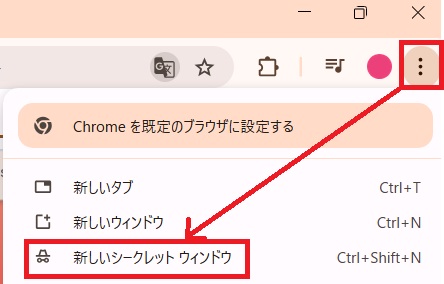
Edgeなら[設定]>[新しいInPrivateウィンドウ]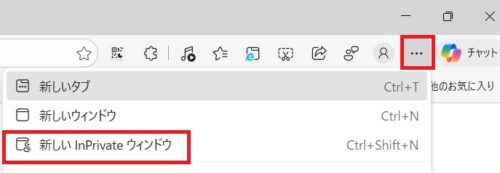
- 普段重く感じるサイトへアクセスする
■ 判定
- 軽くなる → 拡張機能が原因でほぼ確定
- 変わらない → PC本体のメモリ不足や別ソフトの負荷が疑わしい(←今回は触れません)
メモ:シークレットモードでは多くの拡張機能が自動的に無効化されるため、ブラウザ本来の性能を確認できます。
犯人を特定する:ブラウザ専用タスクマネージャー
「拡張機能が怪しい」と分かったら、次はどれが影響を与えているかを特定します。
■ 手順
- Shift + Esc(Chrome/Edge)でブラウザ専用のタスクマネージャーを開く
- 「拡張機能:◯◯」の項目を探す
- メモリやCPUの数値が異常に高いものをチェック
- 問題の拡張機能を「タスクを終了」→ [設定]>[拡張機能]から今後も使用する予定ならオフ・使用しないなら削除する
この方法は“拡張機能単位”で負荷を見られるため、原因特定が一気に進みます。
「便利」と「快適」を両立するための3つの秘訣
拡張機能(特にAI系の拡張機能)は便利ですが、常時ONにしておく必要はありません。
- 必要なときだけONにする
常駐させず、使う瞬間だけ有効化する運用に切り替える。 - 同じ機能のツールを複数入れない
ついついネットで「この拡張ツールいいよ」って宣伝されていたら入れてしまうかもしれません。でも…要約ツールが3つ…なんて状態は負荷の元です。1つに絞りましょう! - ブラウザ標準のAI機能だけを活用する
EdgeやChromeはAI統合が進んでいます。外部ツールを減らすだけで体感速度が大きく改善すると思います。
まとめ:買い替えの前に「右上のアイコン」を疑ってみてください
「PCが古くなったからかなあ」と思い込む前に、まずはブラウザ右上に並ぶ拡張機能を点検してみてください。
拡張ツールは作業を助けるための道具です。
でもその道具が原因でPCが重くなり、作業効率が落ちてしまっては本末転倒ですよね~。気を付けましょう!
