前回の記事では、ChromeOS Flexの概要やUSBメディアの作成までを紹介しました。

今回はいよいよ、実際にPCへChromeOS Flexをインストールする手順をまとめます。
USBからの起動方法、インストール画面の流れ、データ削除の注意点、そしてインストール後の初期設定や動作レビューまで、迷わないように順番に見ていきます。
🔧 USBからChromeOS Flexを起動する
作成したUSBメディアをPCに挿し、電源を入れます。
多くのPCでは、起動時に以下のキーを押すと「ブートメニュー」が開きます。
ブートメニューをそのままにしていたらただWindowsが起動するだけです!
- F12(Dell、NECなど)
- F9(HP)
- F2 / ESC(ASUS、Acer)
- F11(MSI)
ブートメニューが開いたら、
USBメモリ(ChromeOS Flex)を選択して起動します。
このあたりもメーカーによって表示が違いますので調べる必要があると思います。
起動すると、ChromeOS Flexのロゴが表示され、しばらくするとセットアップ画面が立ち上がります。
ちょっと感動しますよ。。。

🖥 インストール画面の流れ
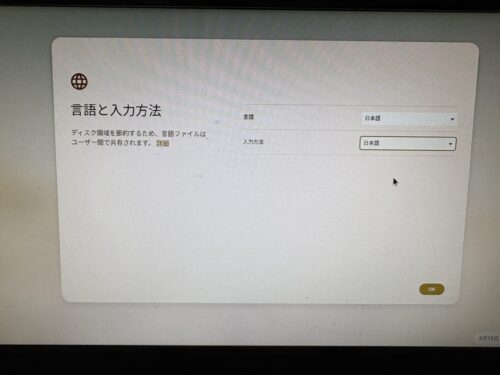
次のような選択肢が表示されます。言語の選択ですね~
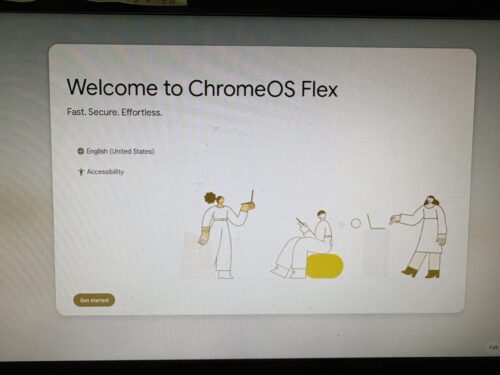
もちろん私は「日本語」です。
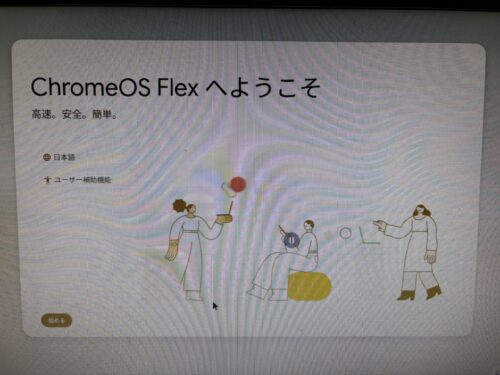
この画面は、
- ChromeOS Flex をインストールする(PCへ書き込み。今後はずっとChromeOS)
- 試してみる(インストールせずUSBから起動)
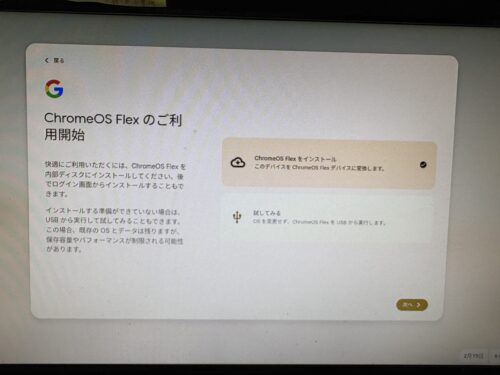
まずは動作確認のために「試してみる」をしてもいいかもしれません。毎回、USBを挿入して起動する感じになります。
私の場合はどうなってもいいパソコン(どうせセキュリティからしてあと数か月の命)だったので迷いなく「インストールする」を選択しました。
インストールを選ぶと、以下の確認が続きます。
「インストールしたら全部消えちゃうよ」という画面が表示されます。
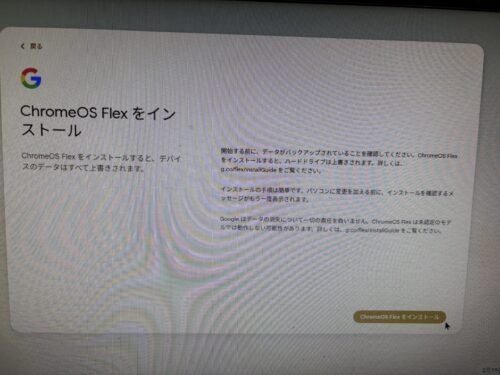
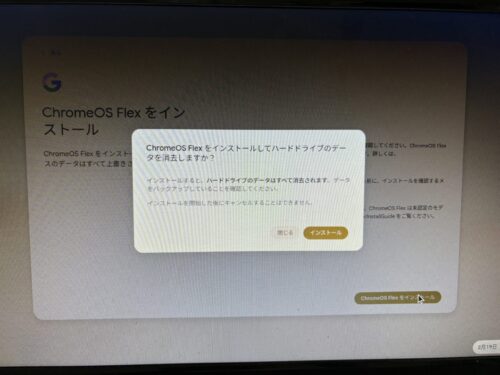
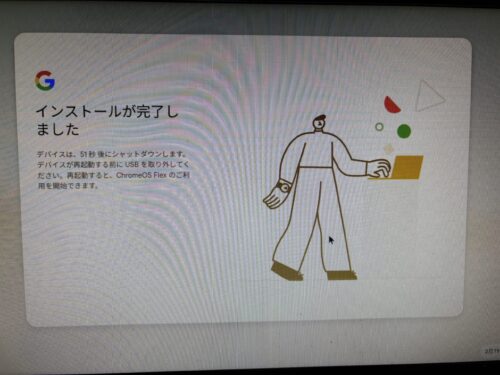
確認後、「インストール開始」を押すと、10〜20分ほどで完了します。
⚠ データ削除の注意点
先ほども触れたように、ChromeOS Flexのインストールは、PC内部のデータをすべて削除します。
- Windowsのデータ
- アプリ
- 写真・動画
- ブラウザのブックマーク(同期していない場合)
これらはすべて消えてしまうため、必要なデータは必ず事前にバックアップしておきましょう。
🌱 インストール後の初期設定
インストールが完了すると、PCが自動で再起動し、ChromeOS Flexが立ち上がります。
初期設定はとてもシンプルで、スマホのセットアップに近い流れです。
- Wi-Fi接続
- Googleアカウントでログイン
- 同期設定(ブックマークやパスワード)
- キーボード配列の確認
- プライバシー設定
Googleアカウントでログインすると、Chromeのブックマークや拡張機能が自動で同期されるため、すぐに使い始められます。
🚀 実際の動作レビュー(速度・使い勝手)
今回インストールしたPCは、前回の記事で紹介した 古いWindowsデスクトップPC。
SSDに換装していたので、Windows10でも起動はそこまでストレスではありませんでした。
でもChromeOS Flexに変えてみると…
- 起動は約10秒
- ブラウジングはサクサク
- Googleドキュメント・スプレッドシートも快適
- ファンの音が静かになった
古いPCとは思えないほど軽快に動き、
「まだまだ現役で使えるじゃん!」という印象です。
ネット中心の使い方なら十分すぎる性能です。
あっ、でもAndroidアプリは使えない(知りませんでした…)
✨ まとめ:古いPCが“第二の人生”を迎える
ChromeOS Flexをインストールすることで、
古いPCが驚くほど軽快に生まれ変わります。
- 起動が速い
- セキュリティが強い
- 操作がシンプル
- 無料で使える
「もう捨てようかな…」と思っていたPCが、
ネット用サブ機として復活するのはとても気持ちがいい体験できますよ!
