新しいPCでデスクトップのアイコンが増えすぎる原因と対策【OneDrive同期の落とし穴】新しいPCをセットアップした直後、デスクトップにアイコンがずらりと並び、画面に収まりきらない状態になって困った経験はありませんか?
実はこれ、OneDriveの「デスクトップ自動同期」機能が原因です。この記事ではその仕組みと解決方法を解説します。
逆の事象はこちら↓

原因:OneDriveの自動同期
- Windows 11では、Microsoftアカウントでサインインすると デスクトップ・ドキュメント・写真 が自動的にOneDriveにバックアップされます。
- 新しいPCで同じアカウントを使うと、旧PCのデスクトップ内容がそのまま展開され、アイコンが大量に増えてしまうのです。

このように旧PCでOneDriveに同期したフォルダがそのまま反映されます。
対策1:不要アイコンを整理
- エクスプローラーで OneDrive > Desktop フォルダを開く
- 不要なショートカットや古いファイルを削除/移動
- 注意:削除するとクラウドからも消えるので、本当に不要なものだけにしましょう
対策2:デスクトップ同期を停止
- タスクバー右下の雲アイコン(OneDrive)を右クリック
- 「設定」→「同期とバックアップ」
- 「バックアップを管理」で デスクトップのチェックを外す
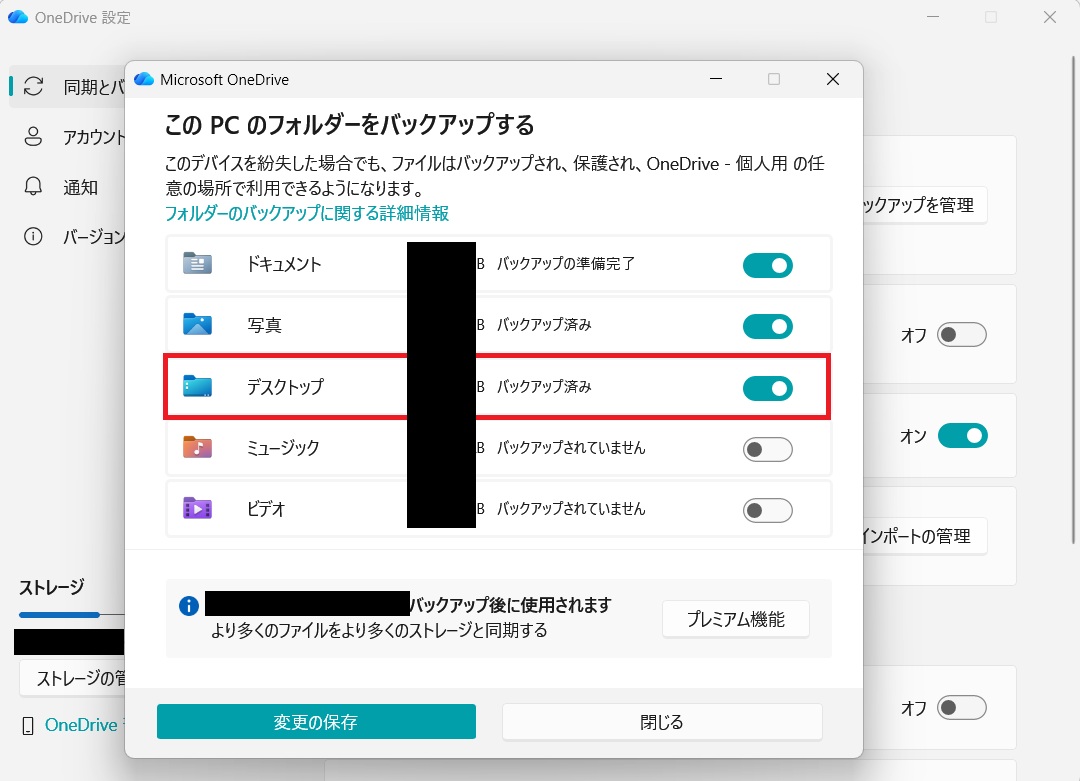
- 確認ダイアログが表示されます。ここで選べるのは以下の2つです。
• バックアップを続行する(推奨)
→ デスクトップをクラウドに同期し続ける設定。アイコンは増えたまま。
• バックアップを停止してファイルの保存先を選択する
→ 同期を解除し、保存先を選べる設定。「バックアップを停止してファイルの保存先を選択する」を選ぶと、さらに次の2択が表示されます:
• OneDrive内のみ
→ デスクトップフォルダをクラウドに残すが、新PCには展開しない。
• 自分のPC上のみ
→ デスクトップフォルダをローカル専用に戻す。
→ アイコンが増えすぎる問題を解消したい場合は、こちらを選ぶのが基本です。
まとめ
- 原因:旧PCのデスクトップがOneDrive経由で新PCに同期されたため
- 対策:
1.不要アイコンを整理
2.デスクトップ同期を停止
3.保存先を「自分のPC上のみ」に戻す
この流れで、画面に収まりきらないアイコン問題は解消できます。
