メールアドレスが長かったり複数アカウントを使っていると、Outlook左側の表示名が見づらくなります。表示名を短く分かりやすくすると、切り替えや検索がぐっと楽になります。
↓下の部分です。
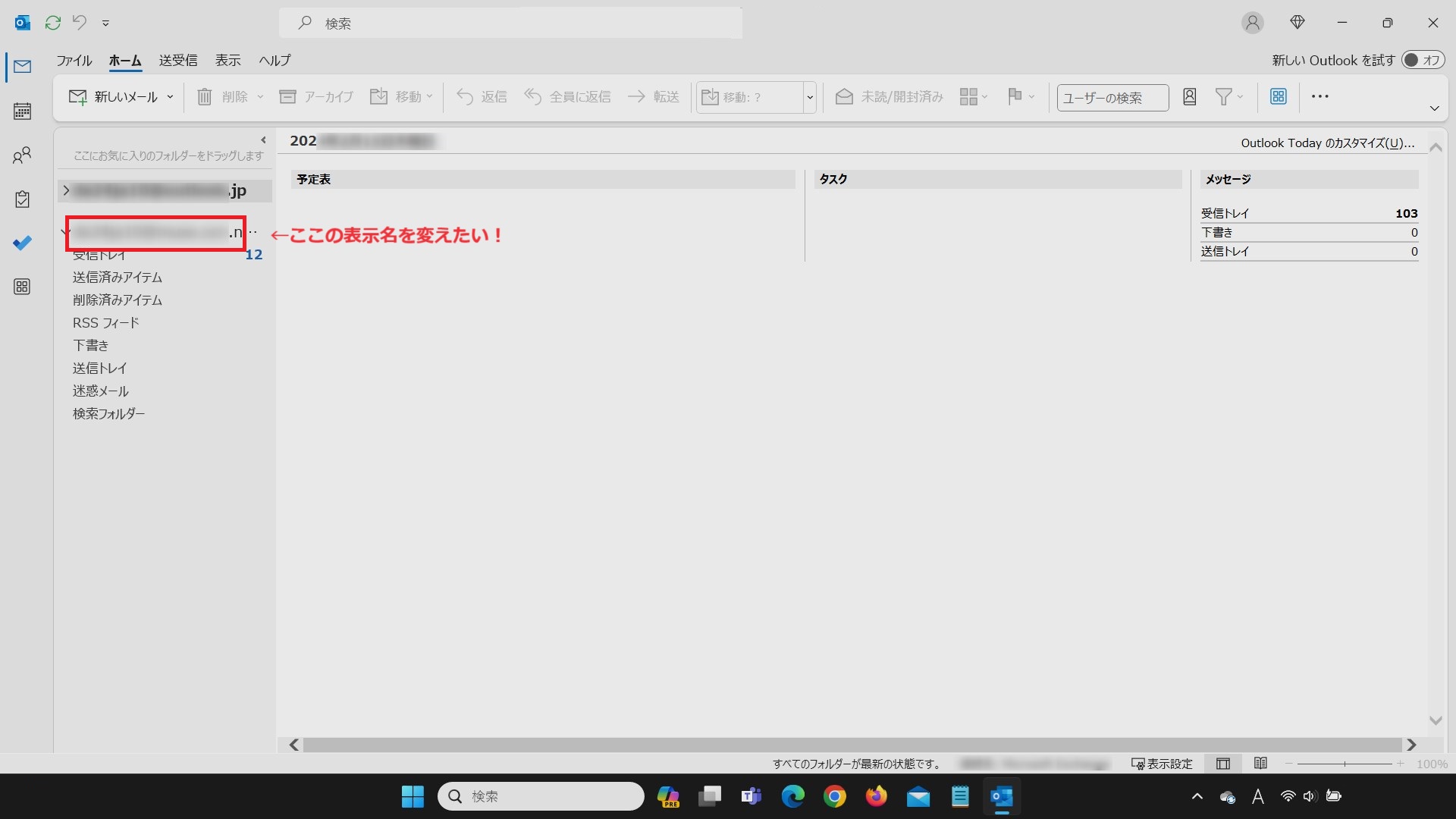
変更方法です(メールはPOPでの設定です)
変更手順(POP設定の例)
手順の概要
- 目的: ナビゲーション左側に見えるアカウント名(表示名)を変更する
- 対象: Outlook(デスクトップ版)、POP設定のアカウント
- ポイント: 「データファイル」側から対象アカウントを選ぶのがコツ
詳細ステップ
- メニューを開く
- Outlook左上の「ファイル」をクリック
- アカウント設定へ
- 「アカウント設定」→ 再度「アカウント設定」を選択
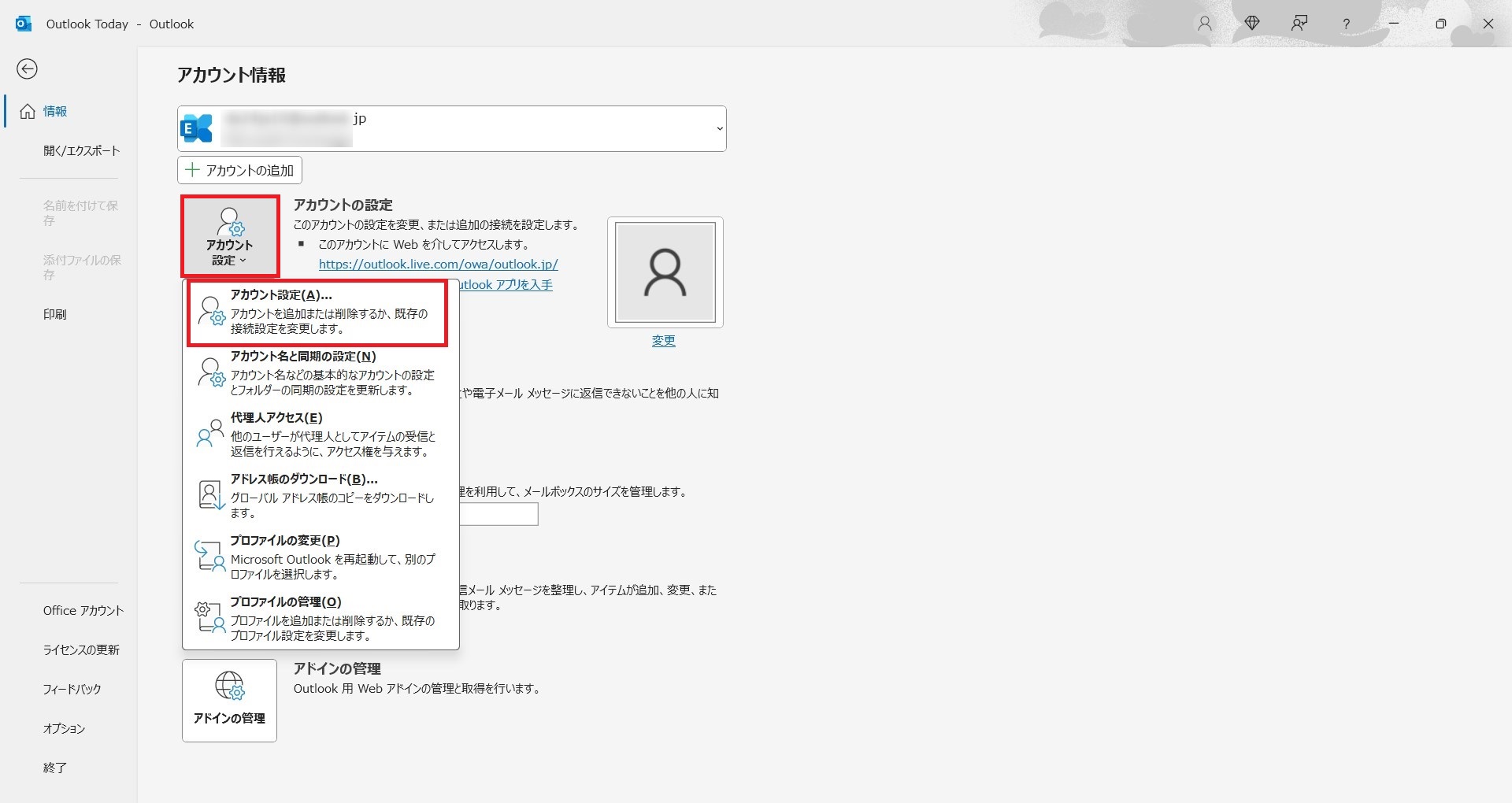
- 「アカウント設定」→ 再度「アカウント設定」を選択
- データファイルタブを開く
- ダイアログで「データファイル」タブをクリック
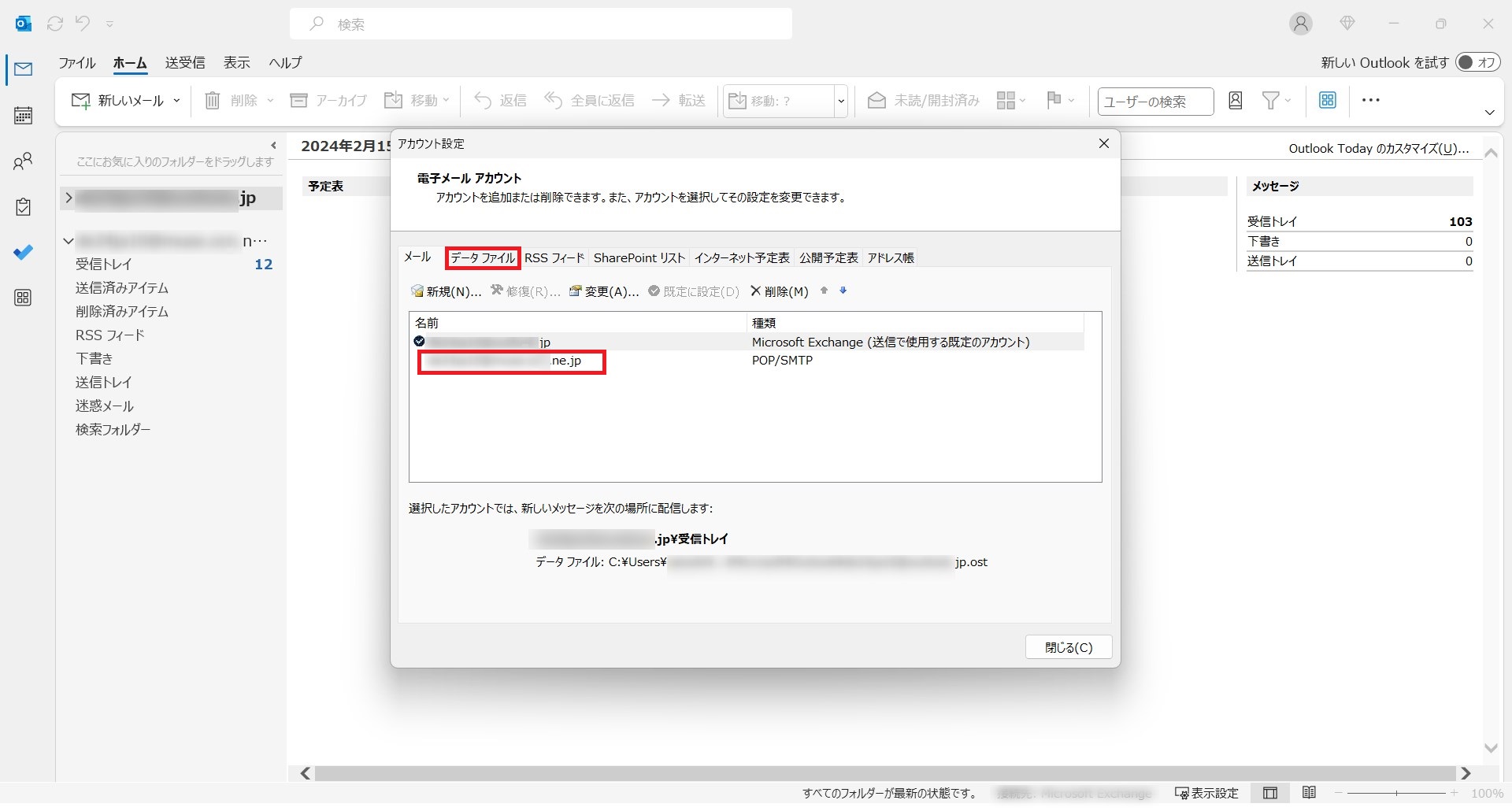
- ダイアログで「データファイル」タブをクリック
- 対象アカウントを選択
- 変更したいアカウントのデータファイルをダブルクリック
- 名前欄を編集
- 「名前」欄を分かりやすい短いラベル(例:仕事用/プライベート/サポート)に変更し、保存
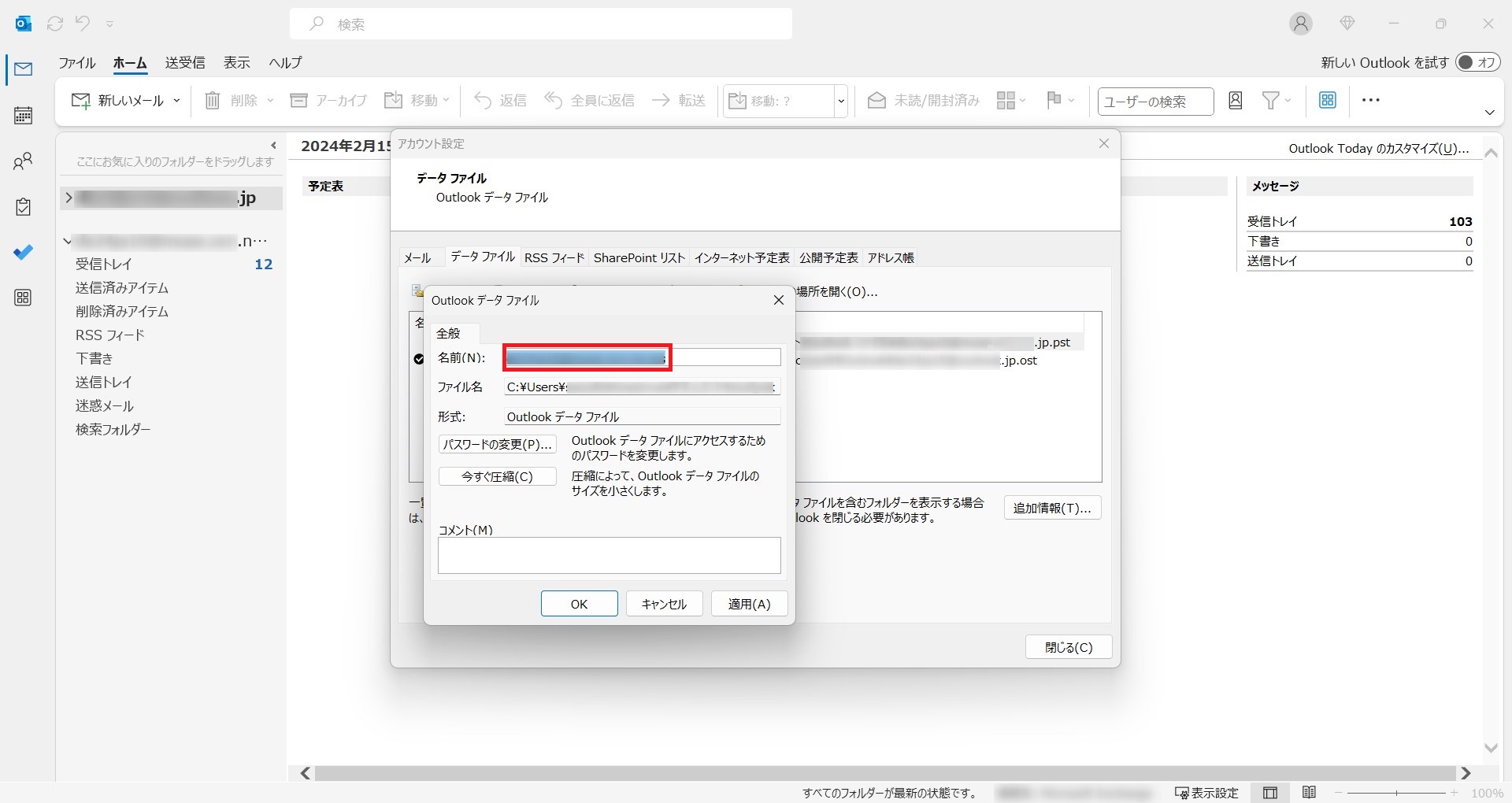
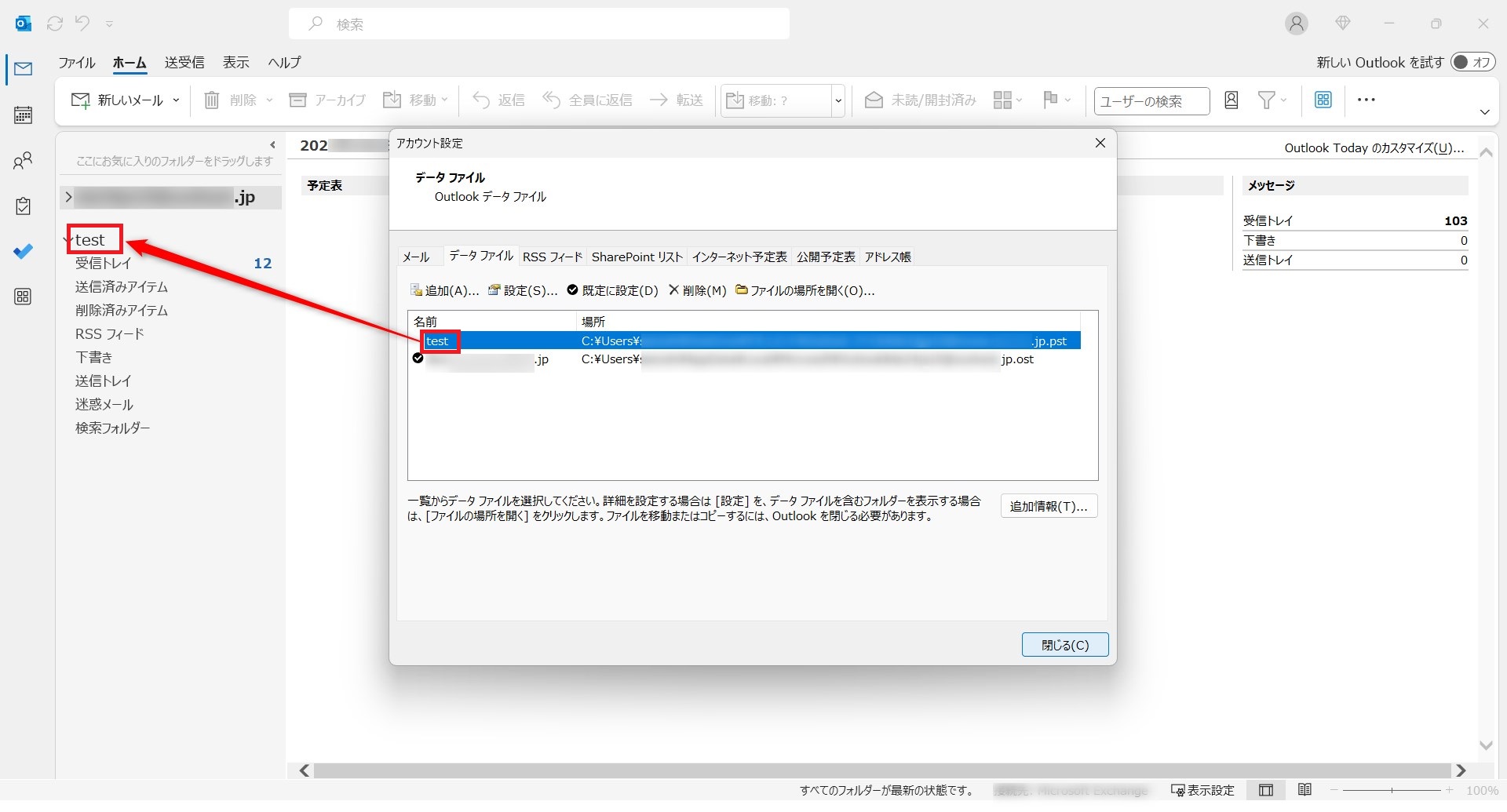
- 「名前」欄を分かりやすい短いラベル(例:仕事用/プライベート/サポート)に変更し、保存
- Outlookを再起動(必要時)
- 左側の表示が変わらない場合はOutlookを再起動すると反映されます。
おすすめの名前の付け方
- 用途: 仕事用、家族用、ネットショップ、問い合わせ
- ドメイン: @company、@gmail、@outlook
- 期間/担当: 2025サポート、請求処理、キャンペーン
- 視認性: 8〜12文字程度、記号は最小限(例:仕事-Gmail)
よくあるつまずきと対処
- 表示が変わらない:
- 対処: いったん保存後にOutlookを再起動
- どの項目を開けばいい?:
- 対処: 「アカウント設定」→「データファイル」→対象をダブルクリック
- IMAP/Exchangeでの見え方:
- 注意: サーバー側のフォルダ名・メールボックス名の影響を受けることがあります。まずは同様の手順で「名前」欄を変更し、反映しなければプロファイル名の調整や表示設定の見直しを検討。
まとめ
- 要点: ファイル→アカウント設定→データファイル→対象をダブルクリック→「名前」欄を編集。反映しなければ再起動。
- メリット: 複数アカウントでも視認性向上、切り替えが速くなる。
