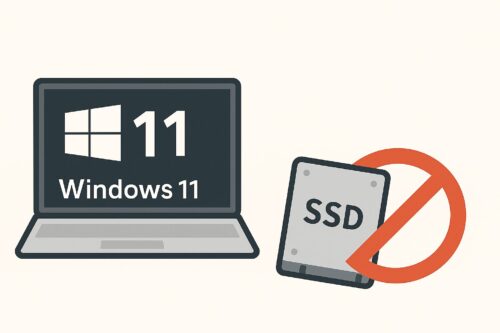
 私のPCはWindows11でSSD搭載です。
自宅ではワイヤレスマウスを使っていて、仕事先で使う時はタッチパッドで利用しています。
最近、外出先でタッチパッドが反応しない…ということで頻発してまして。
Windows11の高速スタートアップを無効にしたら改善されたんです。
それで今回は【高速スタートアップ】のメリット・デメリットを記事にしました。
結論か言うと、SSD搭載なら【高速スタートアップ】を【無効】にするのが私としてはお勧めです!
高速スタートアップとは?
高速スタートアップは、Windowsを完全に終了せず、一部の状態を保存したままシャットダウンする機能です。
具体的には、
- Windowsのカーネル
- 一部のドライバ情報
を保存し、次回起動時にそれを読み込むことで、
ゼロから起動するよりも速く立ち上げる仕組みになっています。
見た目は「シャットダウン」ですが、内部的には「半分休止状態」に近い動作です。
高速スタートアップのメリット
まずは、メリットから。
✅ 起動時間が短くなる
特に HDD搭載のPCや古いPC では、
電源ONからログイン画面までの時間が短縮されます。
「とにかく早く起動してほしい」という用途では、確かに効果があります。
✅ デフォルトで有効、設定不要
Windows 11では初期状態で有効になっています。
高速スタートアップのデメリット(重要)
問題はここからです。
SSD搭載PCでは、デメリットの方が目立つケースが多いです(ネット調べ)。
❌ Windows Updateが正しく反映されないことがある
Windowsの更新やドライバ更新は、
「完全なシャットダウン → 起動」を前提に反映されるものがあります。
高速スタートアップが有効だと、
- 更新したはずなのに挙動が変わらない
- 不具合が直らない
といった症状が出ることがあります。
❌ 不具合が「翌日まで持ち越される」
本来なら、
「シャットダウンすれば直る」
はずの軽微な不具合が、
高速スタートアップによって 状態ごと保存されてしまう ため、
- 動作が重い
- 周辺機器が不安定
といった問題が翌日も続くことがあります。
❌ USB機器・外付け機器の認識トラブル
よくあるのが、
- 外付けHDDが認識されない
- USB機器が起動直後に使えない
といったトラブルです。
今回の私の場合は逆のケースでしたが、やはりUSB関連のトラブルということになりますね。
❌ SSDでは「速さの差」をほぼ感じない
SSD(特にNVMe SSD←SSDの種類です)では、もともと起動が非常に高速です。
そのため、
- 高速スタートアップ ON
- 高速スタートアップ OFF
の 体感差はほぼありませんでした。
「速くなる」という最大のメリットが、SSD環境では薄いのです。
結論:SSD搭載PCなら無効がお勧め
以上を踏まえると、結論はシンプルです。
✅ SSD搭載のWindows 11 PCなら
高速スタートアップは「無効」がお勧め
理由は以下の通りです。
- 起動速度の体感差がほぼない
- Windows Updateが確実に反映される
- 不具合がリセットされやすい
- 周辺機器トラブルが減る
特に 安定性を重視する方、トラブル対応をする立場の方 には、
無効化のメリットが大きいと感じています。
補足:一時的に無効にする方法もある
「普段は有効のままで、必要なときだけ完全シャットダウンしたい」
という場合は、あまり知られていないですが…
Shiftキーを押しながら[シャットダウン]
を選ぶことで、
その1回だけ高速スタートアップを使わずに終了できます。
まとめ
- 高速スタートアップは HDD時代には有効な機能
- SSD時代のWindows 11では デメリットが目立つ
- SSD搭載PCなら 無効にしても困らない
- むしろ トラブル予防・安定動作に有利
「起動が速い=正義」ではありません。
安定して、確実に動くことを優先するなら、
高速スタートアップの無効化は十分検討する価値があります。
高速スタートアップを無効にする手順(Windows 11)
SSD搭載PCで安定性を重視する場合は、以下の手順で
高速スタートアップを無効にできます。
※管理者権限が必要です。
手順① コントロールパネルを開く
- スタートボタンを右クリック
- 「ファイル名を指定して実行」をクリック
controlと入力して Enter
→ コントロールパネルが開きます。
手順② 電源オプションを開く
- 「ハードウェアとサウンド」 をクリック
- 「電源オプション」 をクリック
- 左側メニューの
「電源ボタンの動作を選択する」 をクリック
手順③ 高速スタートアップを無効にする
- 画面上部の
「現在利用可能ではない設定を変更します」 をクリック
(※ここで管理者権限が有効になります) - 下の方にある
「高速スタートアップを有効にする(推奨)」
のチェックを 外す - 「変更の保存」 をクリック
これで設定は完了です。
手順④ 一度シャットダウンする(重要)
設定変更後は、
- 再起動ではなく
- 必ず一度「シャットダウン」
してください。
次回起動から、完全なシャットダウン → クリーンな起動になります。
補足:一時的にだけ無効にしたい場合
「普段は設定を変えたくないけど、
今日は完全シャットダウンしたい」という場合は、
Shiftキーを押しながら[シャットダウン]
をクリックしてください。
この操作をした その1回だけ
高速スタートアップが使われず、完全に終了します。
無効化しても問題はない?
SSD搭載PCであれば、
- 起動が極端に遅くなることはほぼない
- Windows Updateやドライバ更新が確実に反映される
- 不具合の切り分けが楽になる
というメリットの方が大きいケースがほとんどです。
