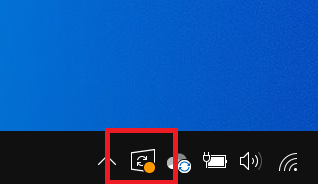
これですね。

Windows 11(Windows10)の画面右下にオレンジの丸が表示される原因は?
Windows 11(Windows10)を使っていると、突然、画面右下にオレンジ色の丸(オレンジ色の印)が表示されることがあります。
[注:今もWindows10を現役で使っている方がいらっしゃいますのでWindows10も含めています]
「何かパソコンに異常が起きたの?」
「ウイルスではない?」
「邪魔なので消したい」
と心配になるかもしれません。
結論
Windows 11の画面右下に表示されるオレンジ色の丸は、Windows Updateなど、Windowsからのお知らせを確認してほしいときに表示されることがあります。
パソコンが故障しているという意味ではありません。
まずは、画面右下に表示されている通知やWindows Updateの状態を確認してみましょう。
オレンジの丸が表示されたら、まずWindows Updateを確認
Windows 11では、Windows Updateに更新プログラムがある場合などに、更新を促す表示が出ることがあります。
まずはWindows Updateを確認してみましょう。
1.「設定」を開く
スタートボタン → 設定
をクリックします。
2.「Windows Update」を開く
設定画面が開いたら、左側のメニューから
「Windows Update」
をクリックします。
3.更新プログラムを確認する
Windows Updateの画面で、
「更新プログラムのチェック」
をクリックします。
更新プログラムが見つかった場合は、画面の指示に従って更新してください。

Windows Updateは、セキュリティ対策やWindowsの不具合修正などにも関係するため、特に理由がなければ最新の状態にしておくことをおすすめします。
Windows Updateを実行しても消えない場合
Windows Updateを確認・実行したのにオレンジ色の表示が消えない場合は、次の項目を確認してみてください。
パソコンを再起動する
Windows Updateの後は、再起動が必要になる場合があります。
スタートボタンから、
電源 → 再起動
を選択して、パソコンを再起動してください。
再起動後に表示が消えるか確認します。
Windows Updateをもう一度確認する
再起動した後、
設定 → Windows Update
を開き、更新が残っていないか確認します。
「最新の状態です」と表示されれば、Windows Updateについては問題ありません。
大型アップデートが関係している場合もあります
Windows 11では、通常の更新プログラムだけでなく、Windowsの機能を大きく変更する大型の機能更新(メジャーアップデート:1年に1回ほど)が提供されることがあります。
こうした更新が利用できる場合、Windowsから更新を知らせる表示が出ることがあります。
ただし、
「オレンジの丸=必ず大型アップデート(メジャーアップデート)」
というわけではありません。
通常のWindows Updateや、Windowsからのお知らせが原因の場合もあります。
そのため、まずはWindows Updateの画面を確認するのが確実です。
オレンジの丸が消えないときのチェックポイント
ここまで確認しても表示が気になる場合は、次の順番で確認してみてください。
① Windows Updateを確認する
設定 → Windows Update
を開き、更新が残っていないか確認します。
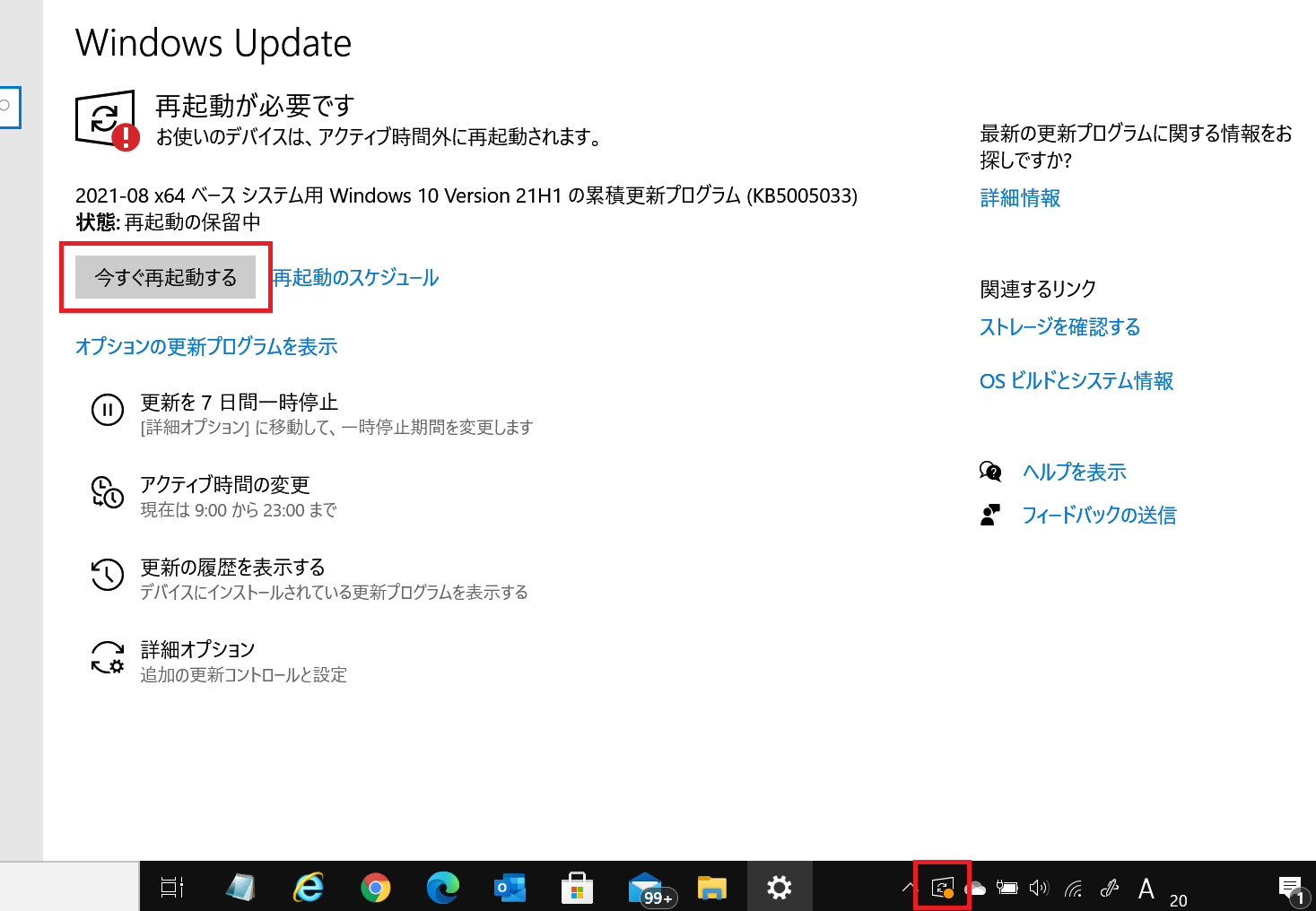
下図はUpdateありといいうことですね(Windows10の画面)
② パソコンを再起動する
更新後に再起動が必要な場合があります。
③ もう一度Windows Updateを確認する
再起動後に、更新が残っていないか確認します。
④ 通知を確認する
Windows Update以外のお知らせが表示されている可能性もあります。
オレンジの丸が出たら放置してもいい?
まず内容を確認することをおすすめします。
特にWindows Updateに関するお知らせの場合は、セキュリティ更新などが含まれていることがあります。
「何か分からないから無視する」のではなく、
設定 → Windows Update
を確認しておくと安心です。
まとめ
Windows 11の画面右下に突然オレンジ色の丸が表示されると、少し不安になりますよね。
まず確認してほしいのは、
設定 → Windows Update
です。
更新プログラムがある場合は、画面の指示に従って更新してください。
それでも表示が消えない場合は、
- Windows Updateを確認する
- 更新プログラムをインストールする
- パソコンを再起動する
- もう一度Windows Updateを確認する
という順番で試してみましょう。
パソコンの故障を疑う必要はありません。
まずはWindowsからのお知らせを確認するところから始めてみてください。
この他にも左下の[スタートボタン]>[電源]でも,[更新]のためのメニューが増えていることがあります。
[更新してシャットダウン][更新して再起動]というメニューです。
ここからでもOKです。
いずれにしても[更新]の中身にセキュリティ関係が含まれていることが多々あります。
ですのでリスク軽減を考慮してもやはり更新は必須だと思います。