PCサポート

aka.ms/smcaとは?Microsoftサポートに繋がらないときの問い合わせ方法【2026年版】


Microsoft(マイクロソフト)サポートンセンターに繋がらない(繋がるかも?!) Part3

とこれまでMicrosoft(マイクロソフト)サポートセンターへのアクセス方法を2つほど書きました。 今日は別番号の紹介です。 0120-801-734 です。 【マイクロソフト ライセンス認証専用窓 ...

続きを見る

aka.ms/smcaとは?Microsoftサポートに繋がらないときの問い合わせ方法

Microsoftのサポートセンターに電話したところ、

「aka.ms/smca にアクセスしてください」

と案内されて、

「aka.ms/smcaって何?」
「電話したのに、どうしてWebサイトに案内されるの?」

と戸惑ったことはありませんか?

実は私もMicrosoftのサポートへ問い合わせた際、以前とは問い合わせ方法が変わっていて少し戸惑いました。

先に結論

「aka.ms/smca」は、Microsoftサポートへの問い合わせに利用できるURLです。

現在のMicrosoftサポートは、以前のように電話をかければすぐ担当者につながるとは限らず、Web上で問題を入力し、セルフヘルプやチャット、場合によっては通話リクエストなど、適切なサポート方法へ進む仕組みになっています。Microsoft公式にも、問題を入力した後、必要に応じてチャットや通話リクエストなどにつながることが案内されています。マイクロソフトサポート

私の場合も、電話で案内された結果、最終的にWebのサポート画面へ誘導されました。

それなら、

最初から「aka.ms/smca」にアクセスした方が早いのでは?

というのが、実際に問い合わせてみて感じたことです。

この記事では、実際の経験をもとに「aka.ms/smca」とは何なのか、Microsoftサポートへ問い合わせる流れと注意点を紹介します。


aka.ms/smcaとは?

Microsoftのサポートへ電話すると、

「aka.ms/smcaへアクセスしてください」

と案内されることがあります。

電話でURLを聞くと、

「aka.ms/snca?」

のように聞こえるかもしれません。

しかし、今回案内されたのは、

aka.ms/smca

です。

s・m・c・a」です。

アクセスするとMicrosoftサポートへの問い合わせ画面へ進めます。

MicrosoftのQ&Aでも、担当者とのライブチャットを希望するユーザーに対して aka.ms/smca が案内されています。Microsoft Learn


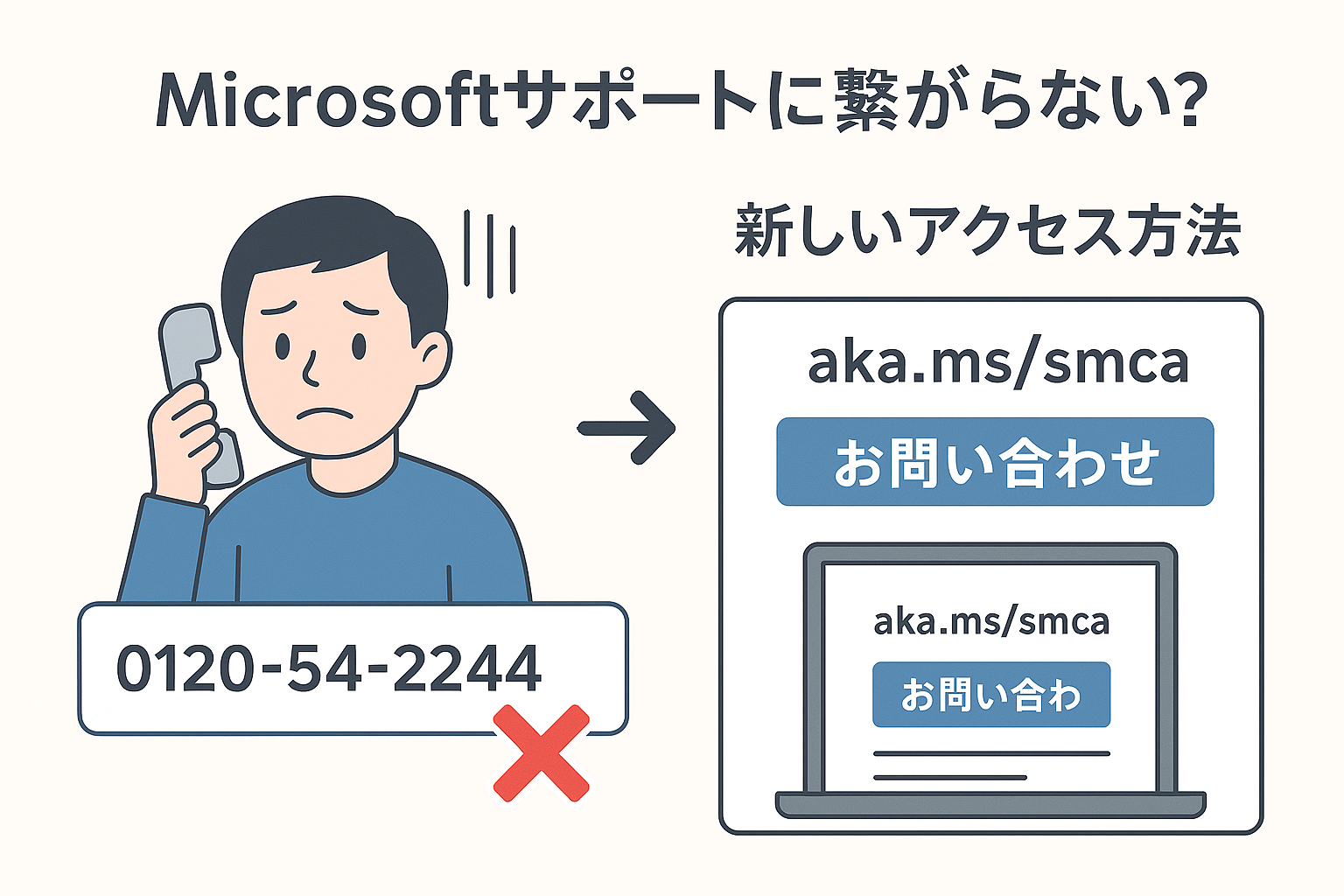
Microsoftサポートに電話しても担当者へ直接つながらない?

以前はMicrosoftのサポートセンターに電話すると、そのままオペレーターへつながることがありました。

私も、

0120-54-2244

へ電話してサポートを受けたことがあります。とてもよいサポートだった記憶が残っています。

現在もMicrosoft公式の日本向けサポートページには、この電話番号が掲載されています。マイクロソフトサポート

ところが実際に電話してみると、以前のように最初から担当者と話すのではなく、音声ガイダンスに従って問い合わせを進める形になっていました。

例えば、

「ホームユーザーですか?ビジネスユーザーですか?」

と聞かれます。

私が問い合わせた際には、単純に「1番を押してください」という操作だけではなく、受話器に向かって、

「ホームユーザー」

と答える場面もありました。

そして最終的には、Web上のサポートへ案内されました。

つまり、

「Microsoftサポートに電話したのにつながらない」=電話番号を間違えている

というわけではありません。

現在はWebを利用したサポートが中心になっているという感じですね。

Microsoft公式でも、WindowsやOfficeの技術的な問題、ライセンス認証、アカウントや請求などについては「ヘルプの取得」から問題を入力し、適切なサポートへ進む方法が案内されています。マイクロソフトサポート


電話で案内される「aka.ms/smca」の聞き間違いに注意

今回、特に注意してほしいのがここです。

電話口で、

[aka.ms/smca]

と案内されても、「m」と「n」などは聞き取りにくいことがあります。

私自身も、

[aka.ms/snca]

のように聞こえました。

正しくは、

aka.ms/smca

です。

URLを間違えると目的のMicrosoftサポートへアクセスできません。

電話でURLを案内されて、

「何て言ったのか分からなかった」

という方は、一度スペルを確認してみてください。


aka.ms/smcaからMicrosoftへ問い合わせる方法

それでは、実際に問い合わせる流れを見てみましょう。

※Microsoftのサポート画面は変更されることがあります。この記事と実際の画面が異なる場合があります。


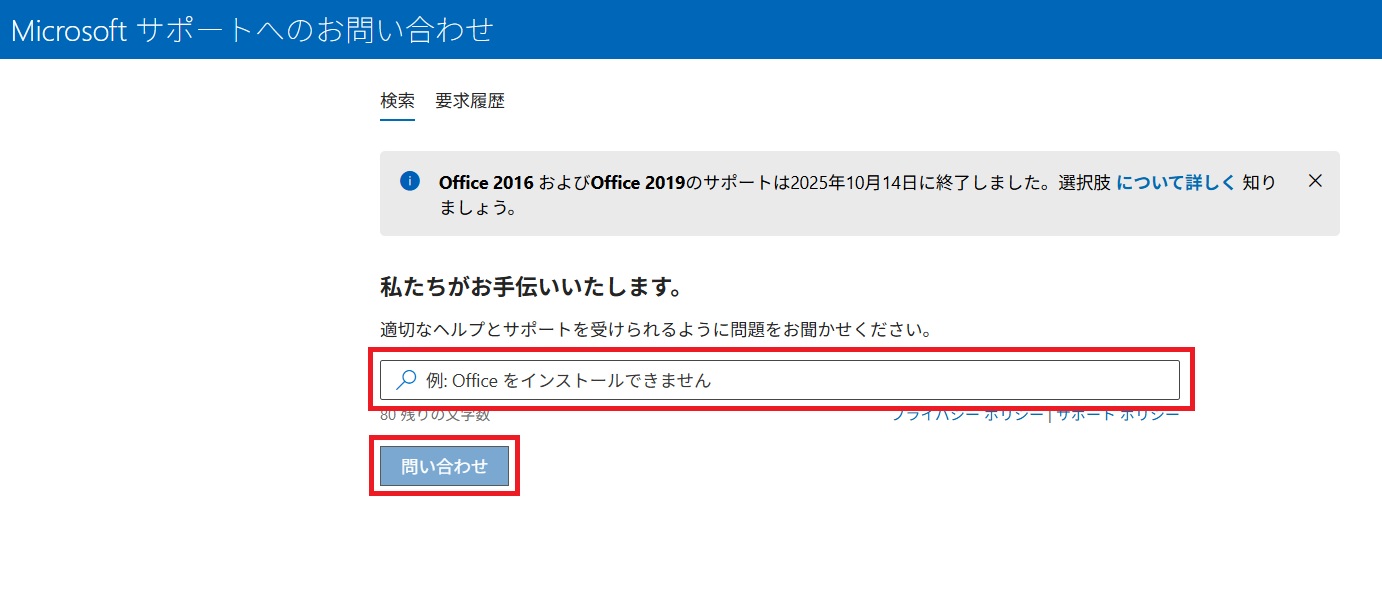
① aka.ms/smcaにアクセスする

ブラウザから、

aka.ms/smca

へアクセスします。

Microsoftサポートへの問い合わせ画面が表示されます。

Microsoft公式の「お問い合わせ」ページでも、最初にセルフヘルプを案内し、必要に応じてMicrosoftのスペシャリストとのライブチャットなどを利用できると説明されています。マイクロソフトサポート


② 困っている内容を入力する

表示された画面に、現在困っている内容を入力します。

例えば、

「Outlookでメールを送信できない」

「Windowsのライセンス認証ができない」

「Microsoft 365について問い合わせたい」

など、できるだけ具体的に入力した方がよいでしょう。

入力したら「お問い合わせ」をクリックして進みます。


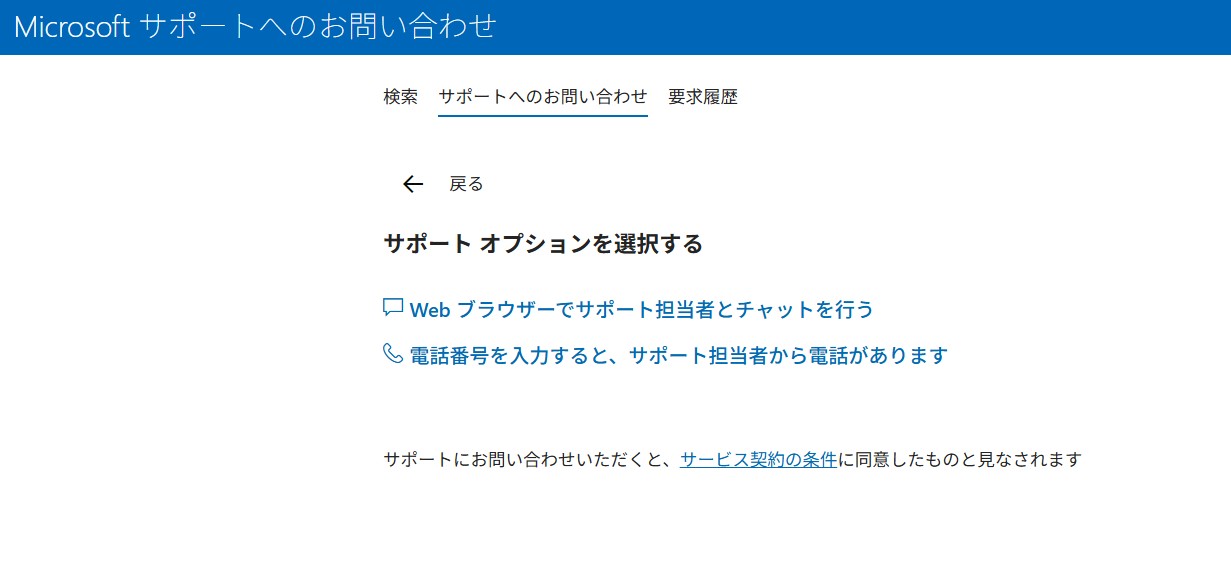
③ 表示された選択肢から進む

問い合わせ内容に応じた解決方法や選択肢が表示されます。

画面の指示に従って、自分の状況に合ったものを選択してください。

ここで問題が解決すれば、担当者へ問い合わせる必要はありません。

解決しない場合は、さらにサポートへ進みます。


Microsoftの担当者と直接話したい場合は?

「説明ページを読みたいのではなく、担当者に相談したい!」

という方も多いでしょう。

現在のMicrosoft公式サポートでは、問題を入力した後、必要に応じてライブチャットなどの追加サポートを利用できる仕組みになっています。マイクロソフトサポート

また、Microsoft公式では、問い合わせ内容に応じてチャットまたは通話リクエストが提供される場合があると説明しています。通話リクエストの場合は、こちらが電話で待ち続けるのではなく、Microsoft側から電話を受ける方式です。マイクロソフトサポート

ただし、

「aka.ms/smcaにアクセスすれば、必ず電話で担当者と話せる」

という意味ではありません。

製品や問い合わせ内容などによって、サポート方法が異なるということでしょうね。


Microsoftアカウントにログインできるか確認しておこう

Microsoftへ問い合わせる前に確認しておきたいのが、

Microsoftアカウントにログインできるか

です。

現在のMicrosoft公式問い合わせページも、サインインすることで適切なヘルプとサポートを受けられる仕組みになっています。マイクロソフトサポート

私が問い合わせた際もMicrosoftアカウントが必要でした。

そのため事前に、

  • Microsoftアカウントのメールアドレス
  • パスワード

を確認しておくとスムーズです。

「Microsoftアカウント自体にログインできない」という場合は、Microsoftが提供しているサインインヘルパーを利用する方法もあります。マイクロソフトサポート


Windows 11なら「ヘルプの取得」アプリからも問い合わせできる

Windows 11を使用している場合は、aka.ms/smca 以外にも「ヘルプの取得(Get Help)」アプリを利用できます。

スタートボタンをクリックして、

「ヘルプの取得」

と検索します。

アプリを起動して困っている内容を入力すると、解決方法を探すことができます。

Microsoft公式によると、「ヘルプの取得」はFAQやトラブルシューティングだけでなく、Microsoftサポートへアクセスするための窓口としても利用できます。マイクロソフトサポート

そのため、

aka.ms/smcaからうまく問い合わせできない

という場合はこちらを試してみてもよいでしょう。


aka.ms/smcaは怪しいサイトではない?

突然電話で、

「aka.ms/smcaにアクセスしてください」

と言われたら、

「本当にMicrosoftなの?」

と不安になる方もいるでしょう。

aka.ms はMicrosoftが利用している短縮URLです。

今回の aka.ms/smca についても、Microsoft Q&AでMicrosoftサポートへの問い合わせ先として案内されています。Microsoft Learn

ただし、似たURLへの入力間違いには注意してください。

Microsoftサポートを装った詐欺などもあるため、

  • 突然ウイルス感染の警告が表示された
  • 「今すぐ電話してください」と表示された
  • 遠隔操作ソフトを入れるよう要求された
  • 突然料金を支払うよう要求された

といった場合は、そのまま操作を進めないようにしましょう。

不安な場合は、Microsoft公式のサポートページからアクセスする方が安全です。

Microsoft公式サポート


電話するより最初からaka.ms/smcaへアクセスした方が早い?

これは今回、私自身がMicrosoftへ問い合わせて感じたことです。

電話をかけて、

音声ガイダンス

問い合わせ内容を回答

最終的にaka.ms/smcaへ案内

となるのであれば、

最初からaka.ms/smcaへアクセスした方が近道では?

と思いました。


よくある質問

aka.ms/smcaとは何ですか?

Microsoftサポートへの問い合わせに利用できるURLです。Microsoft Q&Aでもライブチャットによるサポートへのアクセス方法として案内されています。Microsoft Learn

aka.ms/smcaはMicrosoft公式ですか?

aka.ms はMicrosoftが利用している短縮URLです。aka.ms/smca についてもMicrosoft Q&A上でサポートへのアクセス先として案内されています。Microsoft Learn

aka.ms/sncaではないのですか?

今回Microsoftから案内されたのはaka.ms/smcaです。「m」と「n」は電話では聞き間違えやすいため注意してください。

Microsoftの担当者と電話で話せますか?

問い合わせ内容などによって、チャットや通話リクエストなどが利用できる場合があります。Microsoft公式も、問題を入力した後に適切なサポートへ接続し、チャットや通話リクエストが提供される場合があると案内しています。マイクロソフトサポート

Microsoftアカウントは必要ですか?

サポート内容によりますが、Microsoft公式の問い合わせページではサインインすることで適切なヘルプを受けられる仕組みになっています。事前にログインできるか確認しておくことをおすすめします。マイクロソフトサポート


まとめ|aka.ms/smcaを知っておくとMicrosoftへの問い合わせがスムーズ

Microsoftのサポートセンターへ電話して、

「aka.ms/smcaへアクセスしてください」

と言われても、慌てる必要はありません。

aka.ms/smca はMicrosoftサポートへの問い合わせに利用できるURLです。

現在のMicrosoftサポートは、

困っている内容を入力

セルフヘルプを確認

解決しなければ追加のサポートへ進む

状況に応じてチャットや通話リクエストなどを利用

という流れになっています。マイクロソフトサポート

私も最初は、

「電話したのに結局Webなの?」

と思いました。

しかし、一度流れを知ってしまえば、それほど難しくありません。

むしろ最初から aka.ms/smca にアクセスした方が、問い合わせまでの時間を短縮できる場合があります。

Microsoftサポートに電話しても担当者につながらず困っている方は、一度試してみてください。


この記事にはプロモーションが含まれています

-PCサポート
-, , , , , , , ,