
でWindows11の初期設定について書きました。
ここで厄介になるのが、初期設定の際、Microsoftアカウントとネット接続が必須になったことでOneDriveが有効になっていることです。

↑のようなことがすぐに起きてしまう可能性があります。


ということであればパソコンの初期設定が終わったら”すぐに”OneDriveの設定を見直しましょう!
でもまずは
バックアップはとても重要!
代替案は

に載せております。
🎯 OneDriveを使用しない方がいい理由
以下のようなデメリットがあります。
- 動作が遅くなる
常にバックグラウンドで同期処理が走るため、PCのパフォーマンスが低下します。 - ファイルが勝手にクラウドへ移動する
デスクトップやドキュメントのファイルが自動的にOneDriveへ保存され、ローカルに残らないケースがあり「消えた」と誤解されやすいです。 - 容量制限の問題
無料プランは5GBしかなく、写真や動画であっという間に上限に達し、有料契約を促されることがあります。 - 情報漏洩リスク
会社や学校のPCで個人アカウントに同期されると、業務データが個人クラウドに残ってしまう危険があります。
事前チェック(やっておくこと)
• ローカルに残したい重要ファイルは外付けHDD/USBにバックアップしておく。
• Microsoft アカウントでサインインしている場合、サインアウトやアカウント削除の影響を把握する(メールや設定の同期が切れる)。
• 代替バックアップ手段を決める(下の「代替案」参照)。
⚙️ OneDriveを使用しない設定方法(Windows 11)
迷わずできる手順をまとめました。
1. リンク解除(最も安全)
- タスクバー右下の雲アイコン(OneDrive)を右クリック

- 右上の「設定」をクリック

- 「アカウント」を選択
- 「このPCのリンクを解除」を選択
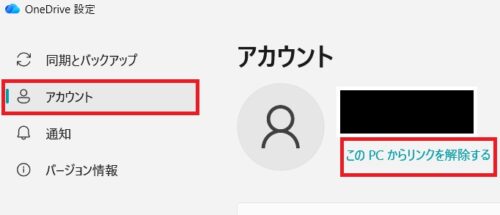
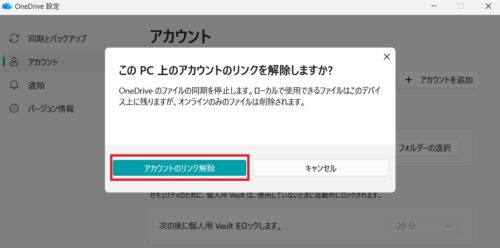
👉 この方法ならクラウド上のデータは残り、PCからは同期が止まります。
2. 自動起動をオフにする
- 「スタート」ボタンを右クリック
- 「設定」をクリック
- 「アプリ」をクリック
- 「アプリ」内の「スタートアップ」を開く
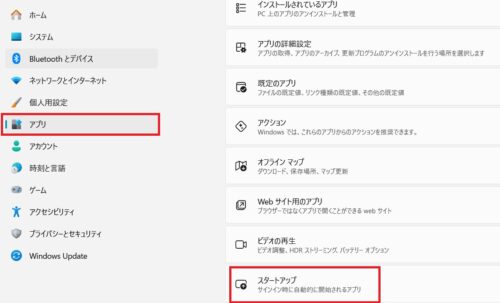
- 「Microsoft OneDrive」を「オフ」にする
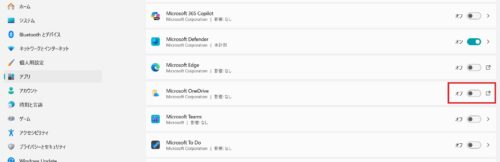
👉 Windows起動時に自動で同期が始まらなくなります。
3. アンインストール(完全に使わない場合)
- 「スタート」ボタンを右クリック
- 「設定」をクリック
- 「アプリ」をクリック
- 「アプリ」内の「インストールされているアプリ」を開く
- 「アプリの検索」に「one」と入力。Microsoft OneDriveが表示されるので「アンインストール」
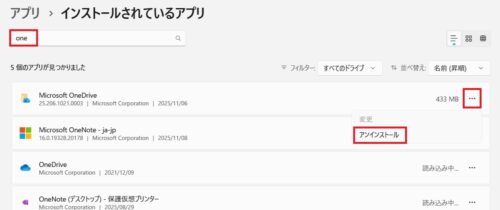
👉 クラウド上のデータは残るので安心。尚、Windows Updateで再インストールされる場合もあるため注意。
トラブルシューティング(よくある疑問)
• 「ファイルが消えたように見える」:OneDrive 表示はクラウド優先表示の場合があります。エクスプローラーで対象フォルダの「場所」を確認し、ローカルパスにコピーして回復します。
• 「再び同期が始まった」:Windows Update やサインインで設定が戻ることがあるため、起動時無効化とリンク解除をもう1度確認してみてください(上記の手順)。
• 「別ユーザーの同期を止めたい」:職場や家族の共有PCなら、各ユーザーのアカウントで上記手順を実行します。
代替のおすすめバックアップ・保存方法
いずれの場合も仮にファイルが消えたように見えてもクラウドに残っています。ですからご安心を。でも大切なのは冒頭にも記載したバックアップです!
もしご不明な点がありましたら「お問い合わせ」から状況をお知らせください。
おすすめバックアップ比較表
| 種類 | 主なメリット | 主なデメリット | おすすめ度(初心者/機能性) |
|---|---|---|---|
| 外付けSSD | 高速転送; 持ち運び可; コスト下落で大容量入手可 | 手動コピーだと運用忘れリスク; 紛失・破損の物理リスク | ★★★★☆ / ★★★☆☆ |
| NAS | 自動バックアップ・複数端末共有・リモートアクセス可 | 導入・設定がやや難; 初期費用と運用管理が必要 | ★☆☆☆☆ / ★★★★☆ |
| 有料クラウド | 災害対策に強い; 世代管理や端末同期が容易 | 月額/年額料金; 大容量はコスト増 | ★★★☆☆ / ★★★☆☆ |
| バックアップソフト | イメージバックアップ・差分/増分で効率的; スケジュール自動化可 | 保存先が別途必要(外付け/NAS/クラウド) | ★★★☆☆ / ★★★★☆ |
詳しくは…
