
Outlookで使っていないメールアドレスを消したい
気持ちはよく分かります。
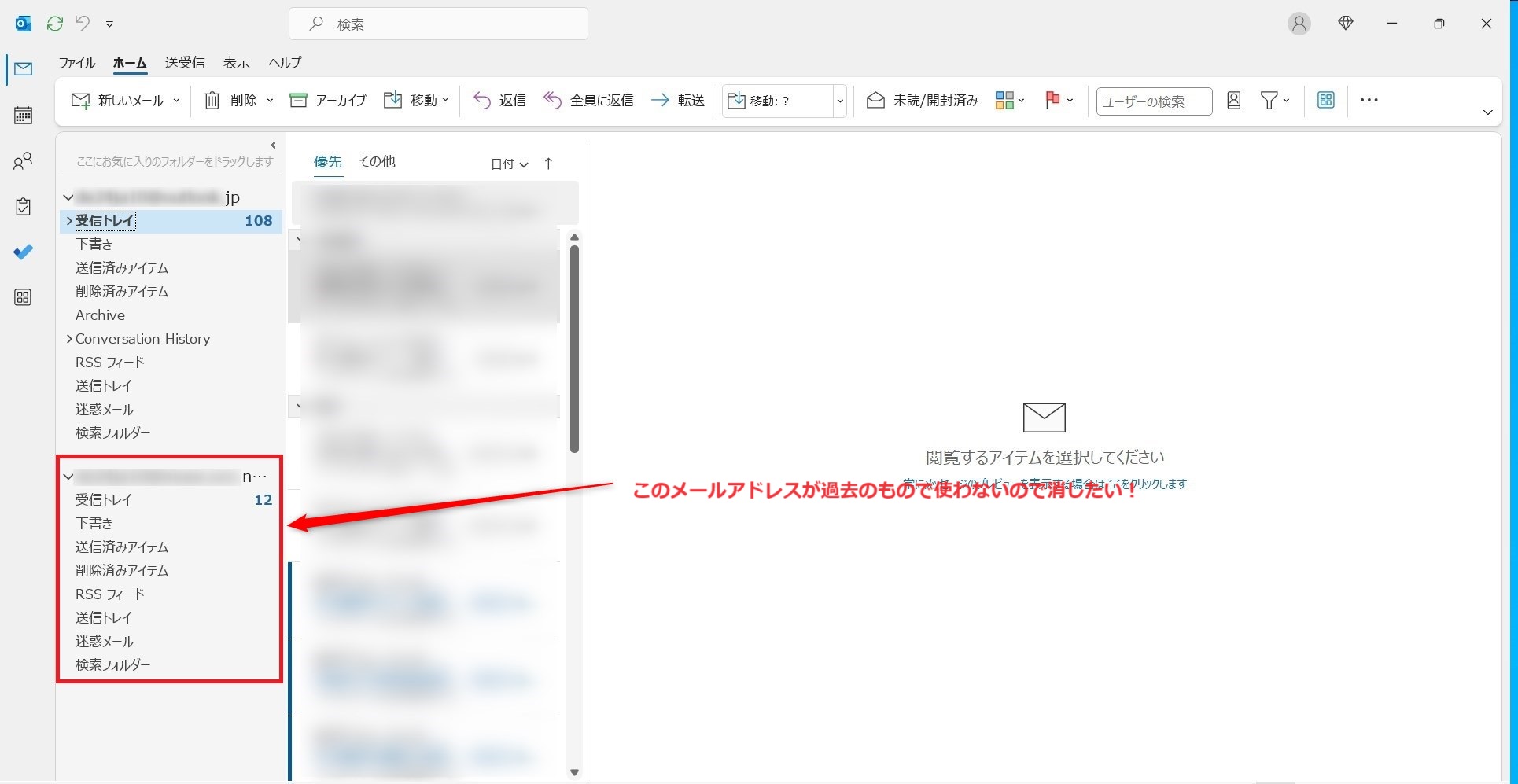
Outlookを使っていると、もう利用していないメールアドレスが残って邪魔に感じることがあります。
ということで

さまと
Outlookに残る不要なメールアドレスをすっきり整理! 削除前の注意点やバックアップの重要性も紹介します
完全削除の方法
- 手順
-
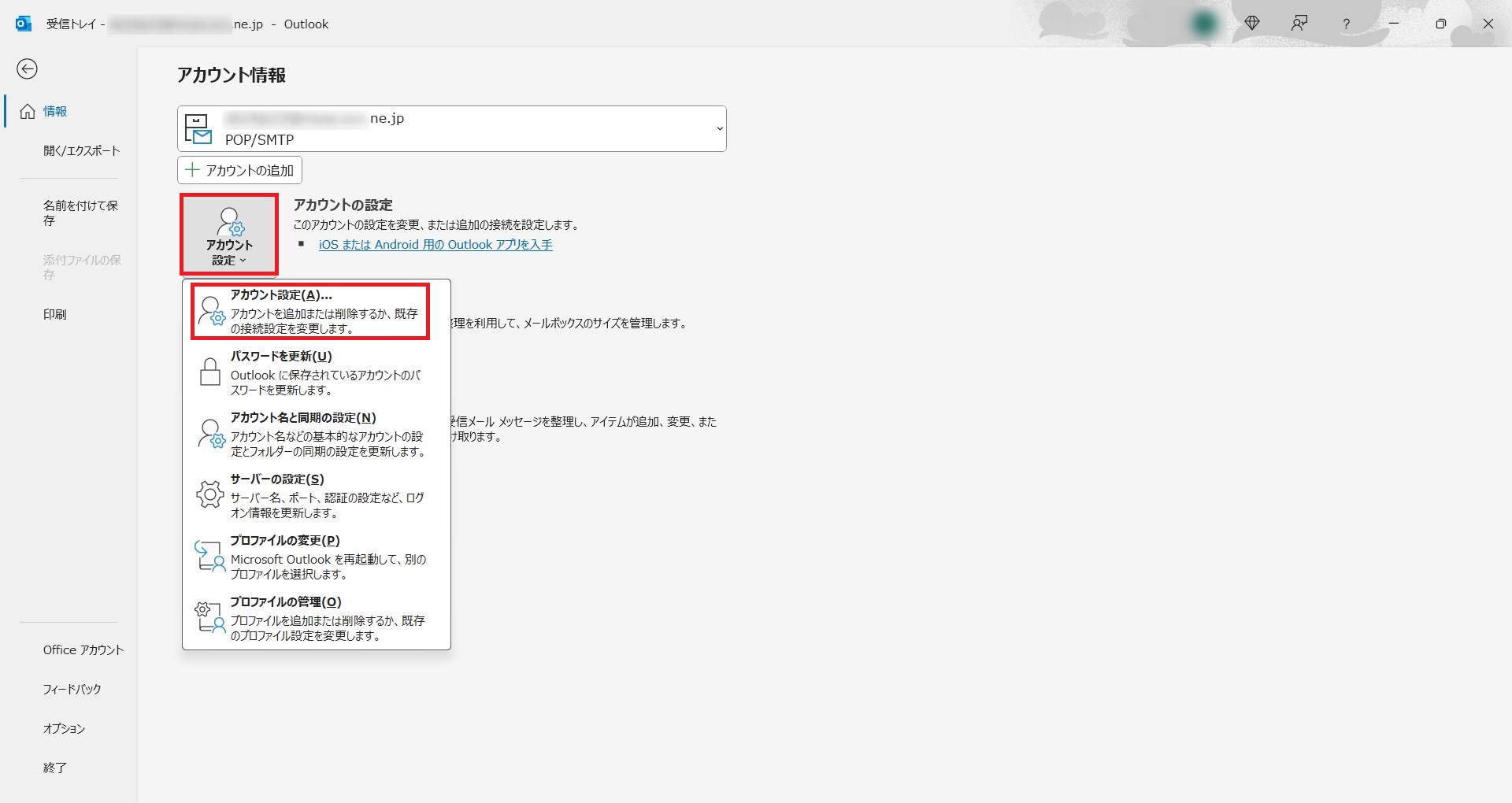
[ファイル] → [アカウント設定] → [アカウント設定(A)]
-
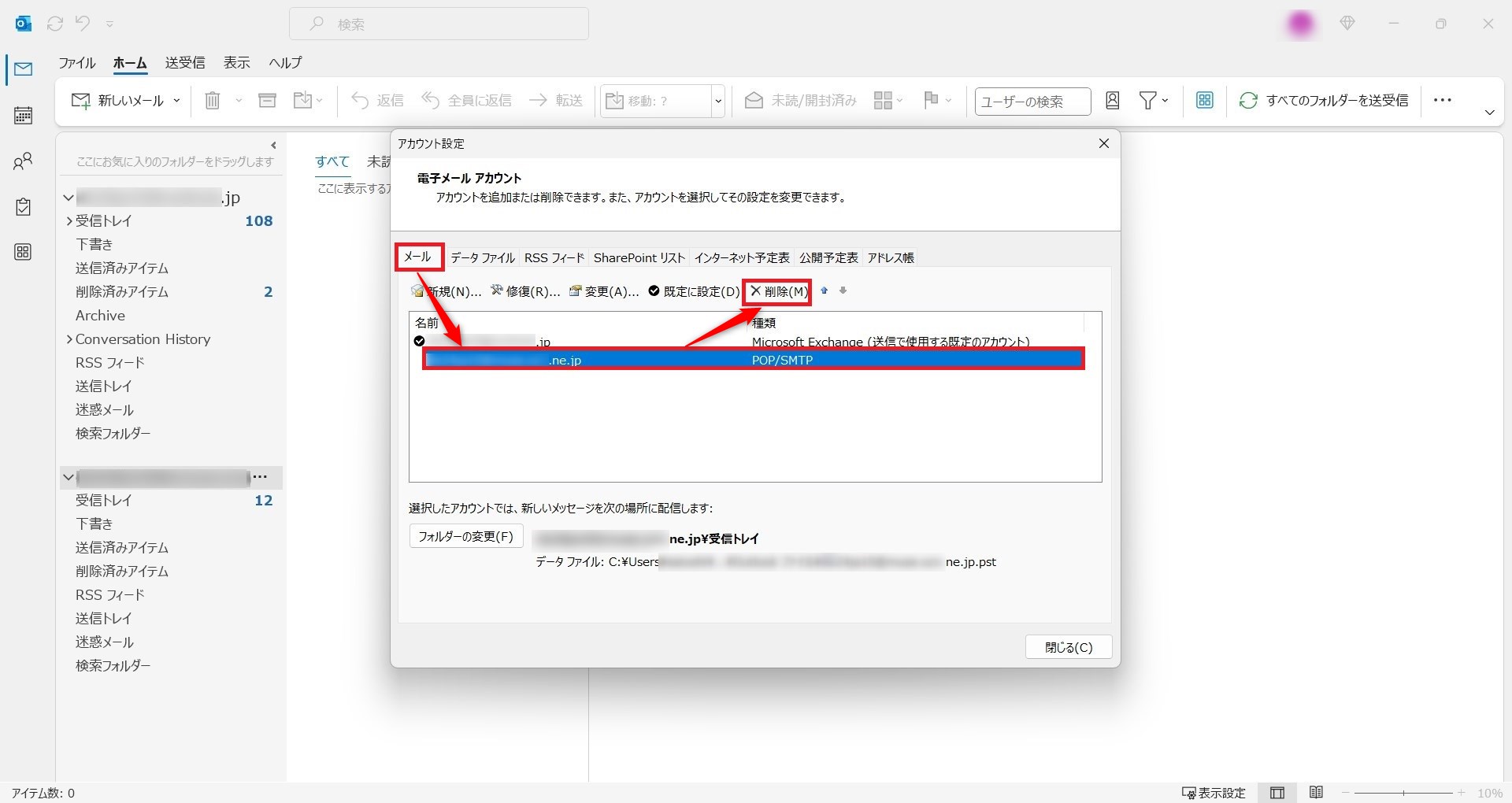
[メール]タブで不要なアドレスを選択 → [削除]
-
確認メッセージで「はい」を選択
…でこれで消えるかというと…
消えていますせんね~。このアカウントの設定内容が消えただけでデータは残っているのです。
ここで
あれ,削除できてないよ。どうしたらいいの??
という相談をいただくことが比較的あるんですよね。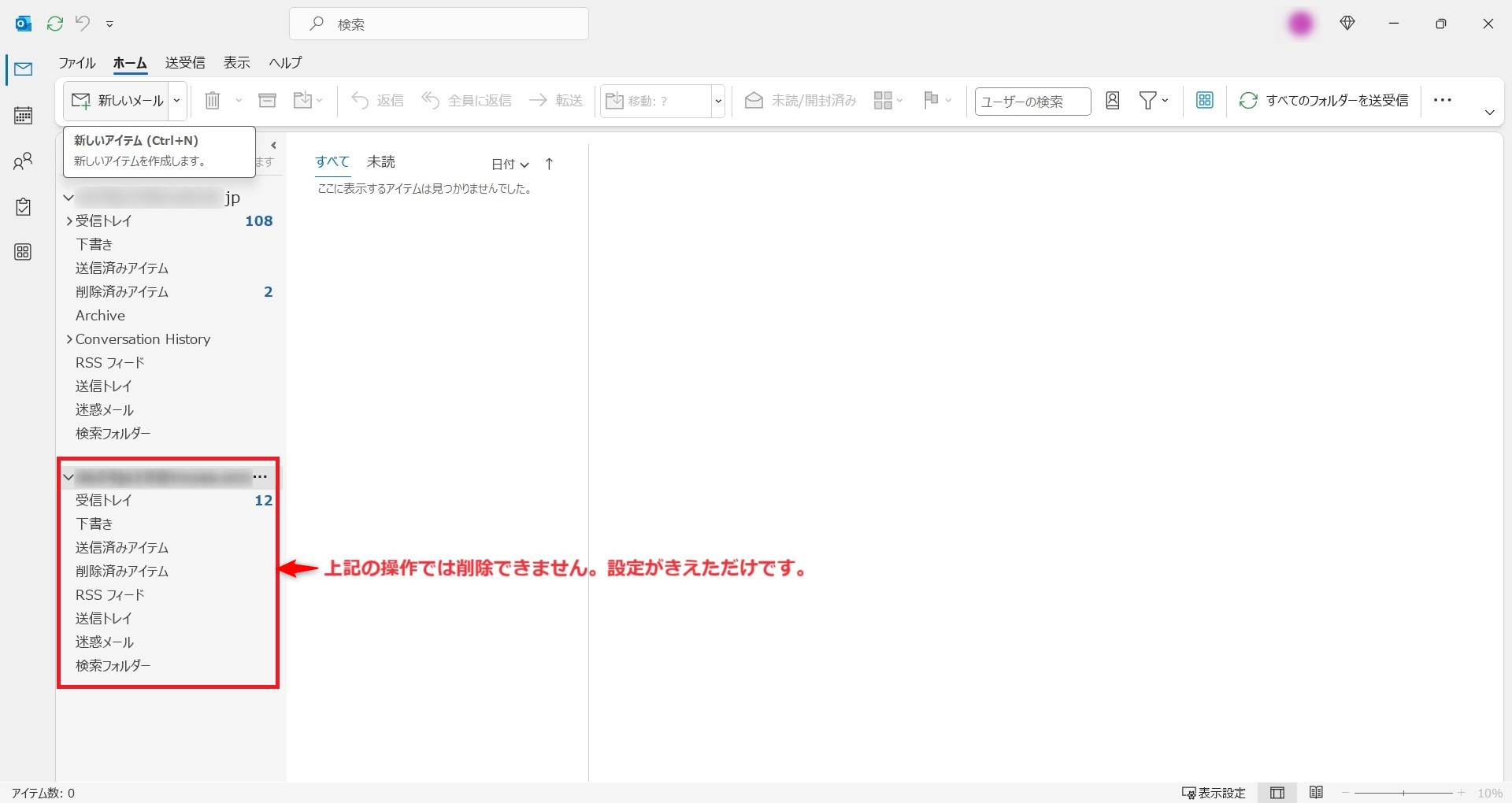
ということで[データファイル]を削除する必要があります。
ただ以下の操作をすると「元に戻したい!」という時に戻せない確率がぐんと高まりますので注意が必要です!!
-
[データファイル]タブから該当ファイルを削除
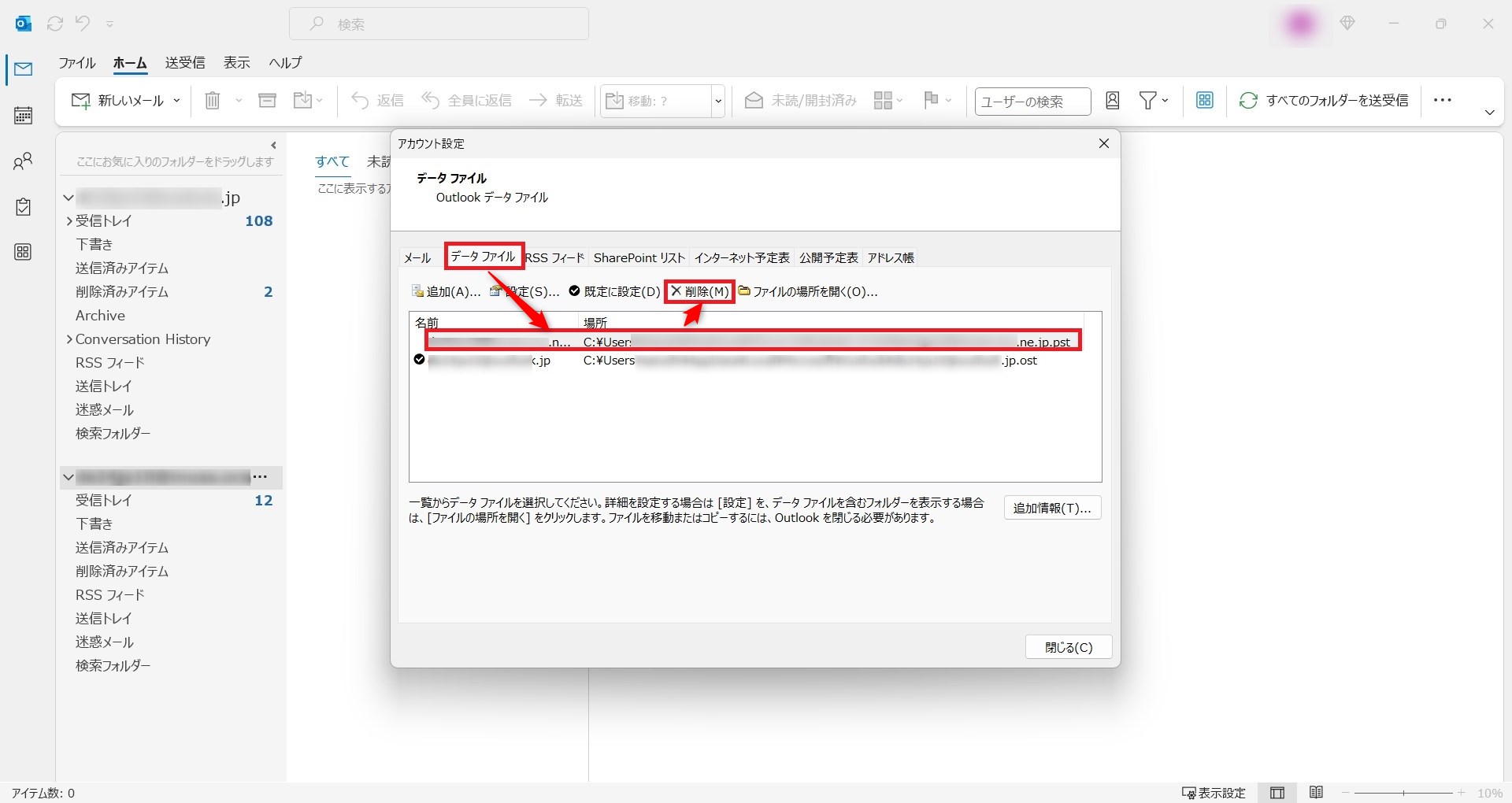
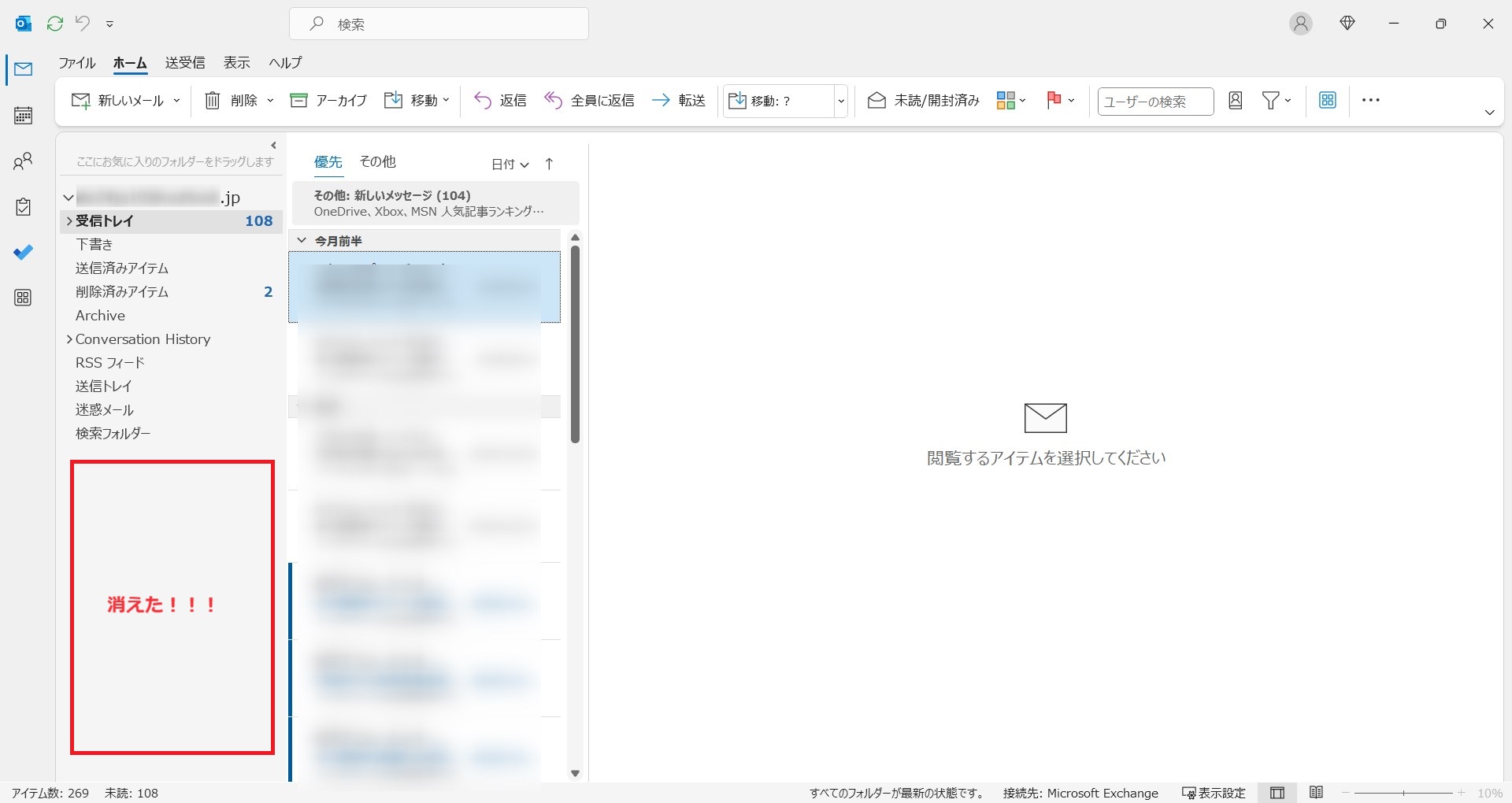
これで消えました!繰り返しますがここまですると元に戻せないリスクもさらに高まることになりますので注意してくださいね~
-
- メリット
- Outlook画面から完全に消える
- 誤操作による送信防止
- デメリット
- データファイルを削除すると復元が難しい
- バックアップが必須(もし復元する可能性が少しでもあるなら必須!!です)
