 USBで繋ぐ線とSSDを購入したんだけど認識されない!
↑実際はお若い方です。。。
【解決法まとめ】SSDが認識されないときの原因と対処法(Windows11対応)
画像はWindows10ですがほぼほぼ同じです。
「せっかくSSDを買ったのに、パソコンが認識してくれない…」
そんなトラブルは意外と多くの方が経験しています。
この記事では、SSDが認識されないときの主な原因と解決方法を、初心者の方にもわかりやすく解説します。あわせて、実際に役立つおすすめアイテムも紹介します。
SSDが認識されない主な原因
-
初期化(フォーマット)がされていない
新品のSSDはそのままでは使えません。Windowsで初期化が必要です。ココがポイント
←これがほとんどです!! -
接続ケーブルやポートの不具合
SATA-USB変換ケーブルや外付けケースが不良の場合、認識されません。 -
ドライバやOSの問題
古いドライバやWindowsの不具合で認識できないことがあります。 -
SSD自体の故障
稀に初期不良や寿命による故障もあります。
解決方法ステップごとのチェックリスト
ディスクの管理で初期化する
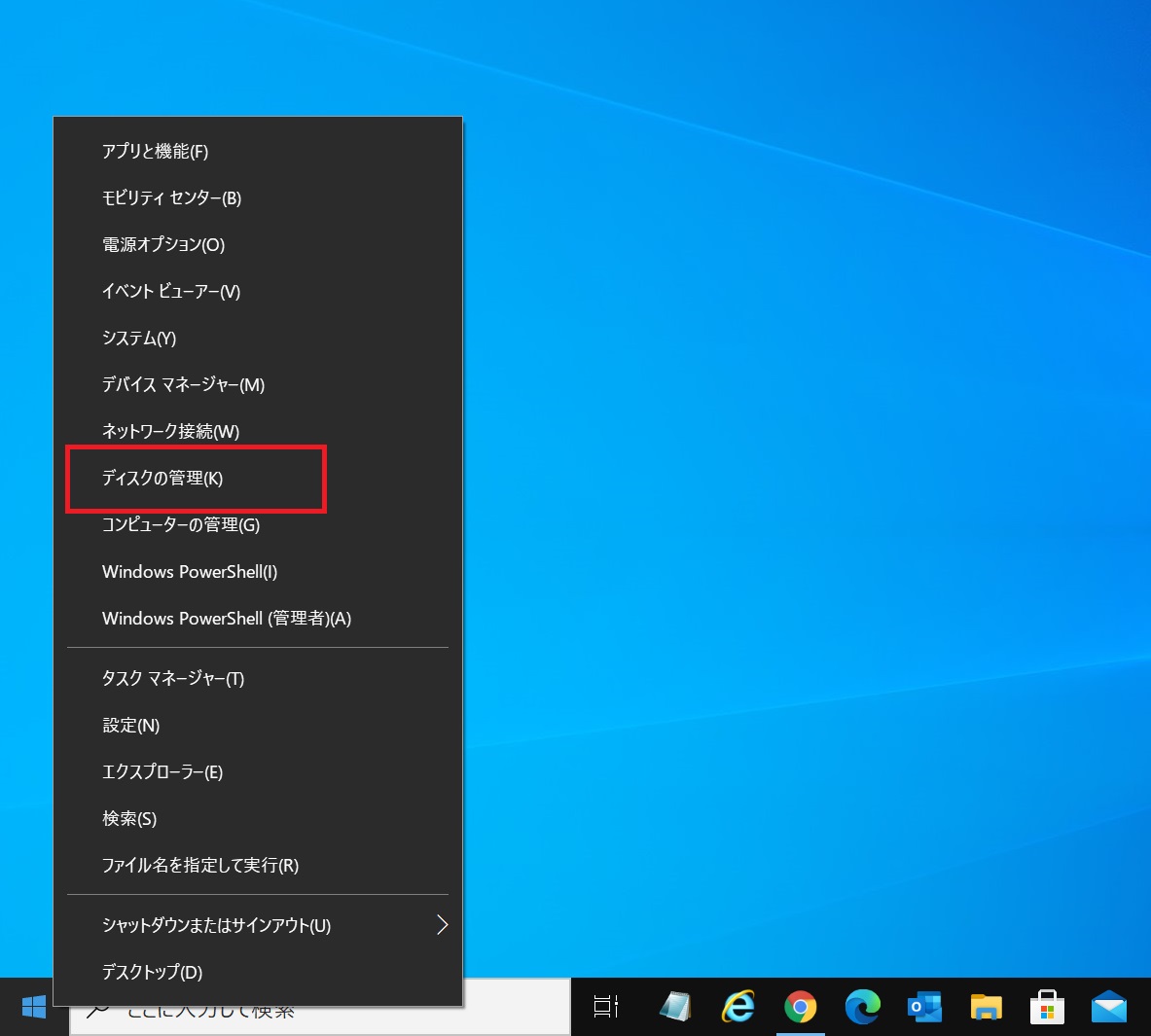
- Windowsキー+X →「ディスクの管理」を開く
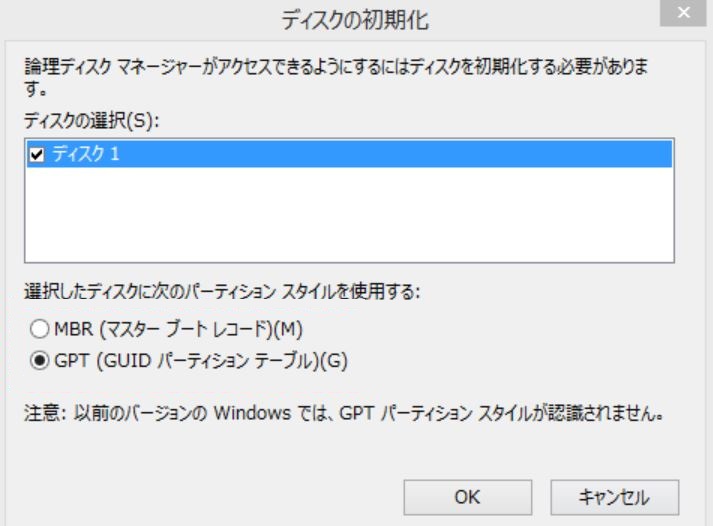
- 未割り当てのSSDを右クリック →「ディスクの初期化」
- GPT(推奨)を選択してフォーマット
👉 これで多くの場合は認識されます。
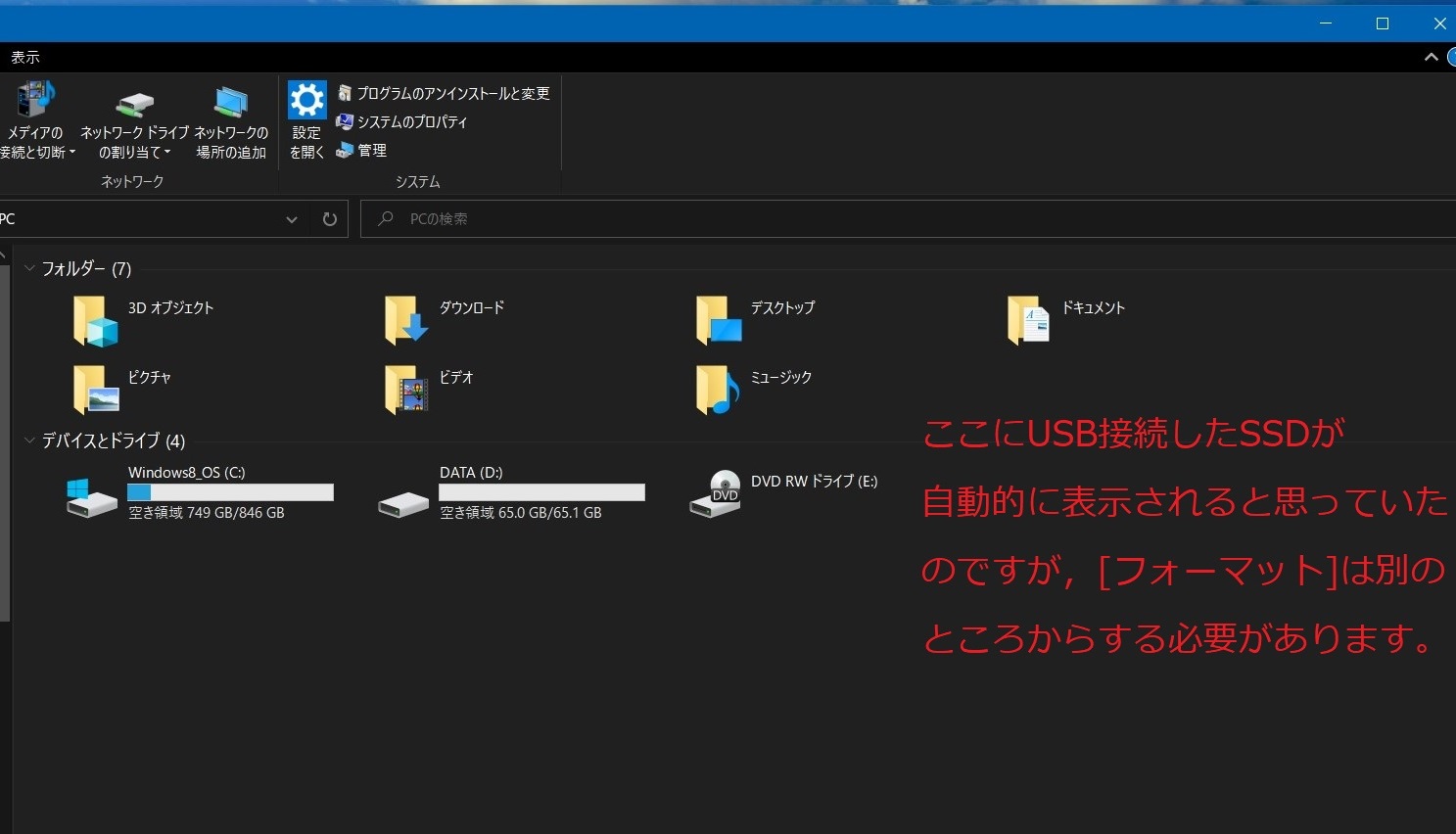
SSDのフォーマットの仕方
[スタート]ボタンを右クリック>[ディスクの管理(K)]
[ディスクの初期化]が表示されるので,[GPT]を選択し,[OK]!
エクスプローラーで確認
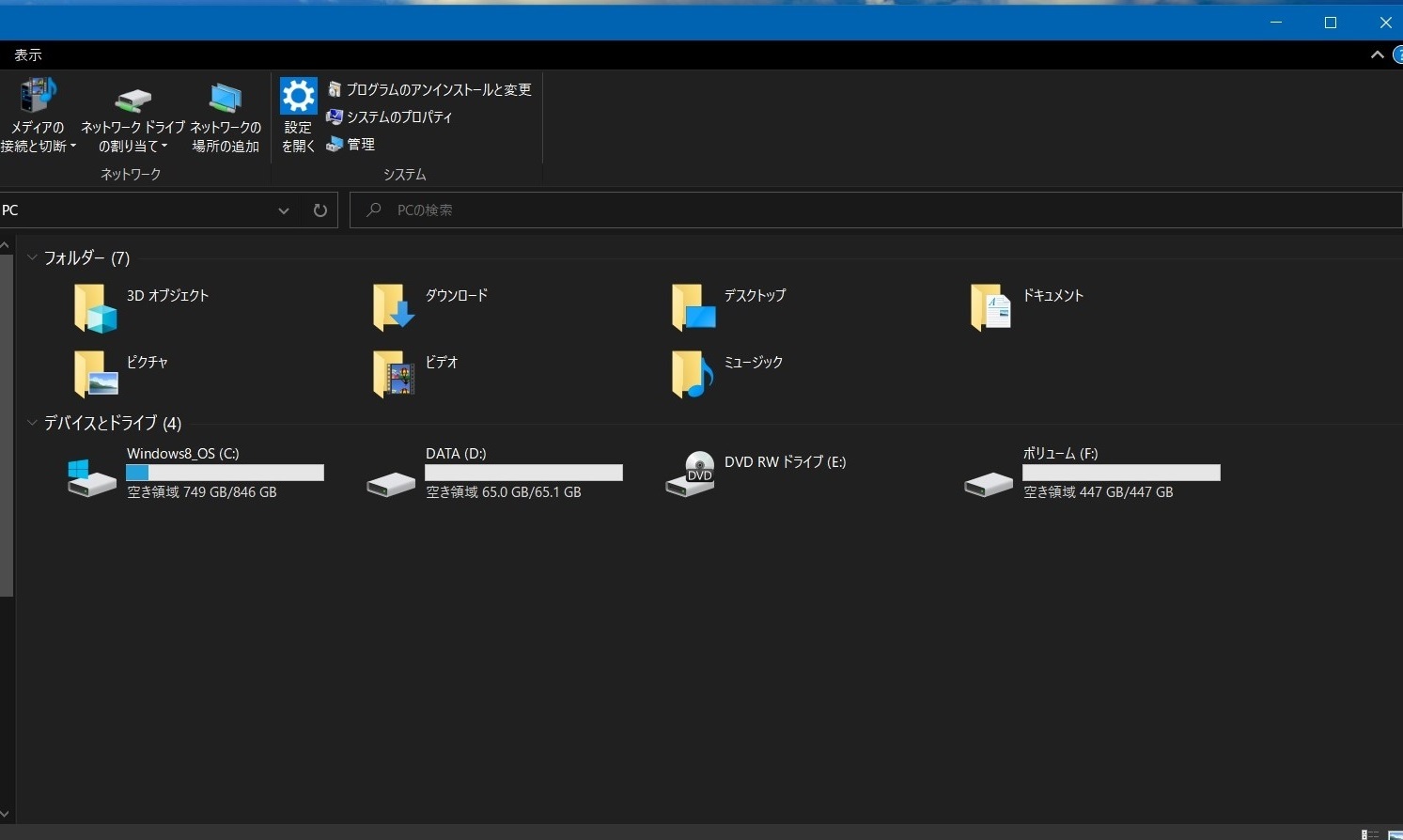
認識されました!
ケーブルやポートを確認する
- 別のUSBポートに差し替える
- 別のケーブルや外付けケースを試す
👉 特に安価なSATA-USBケーブルは不良率が高めです。
ドライバを更新する
- デバイスマネージャーを開く
- 「ディスクドライブ」や「USBコントローラー」を右クリック
- 「ドライバーの更新」を実行
それでもダメなら…
- データ復旧ソフト(EaseUS Data Recoveryなど)で確認
- 初期不良の可能性があるので購入店に相談
おすすめアイテム(実際に役立つもの)
- Crucial SSD(安定性とコスパが高い定番)
リンク
- Samsung SSD(速度重視ならこちら)
リンク
- EaseUS Partition Master(初心者でも簡単に初期化・パーティション管理が可能)
まとめ
SSDが認識されないときは、
- 初期化
- ケーブル・ポート確認
- ドライバ更新
の順にチェックすれば解決できるケースがほとんどです。
それでもダメな場合は、ケーブルやSSD本体の不良を疑いましょう。
記事内で紹介したおすすめアイテムを活用すれば、トラブル解決と快適なPC環境づくりに役立ちます。
 画像はWindows)