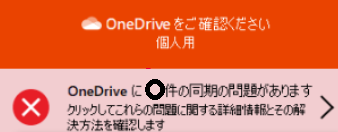
「拡張セキュリティの更新プログラム取得するために登録されました」と表示されるが,「OneDriveに〇件の同期の問題があります」というエラーが消えない
というご質問をいただきました。
「拡張セキュリティの更新プログラム取得するために登録されました」の表示につきましては,以下の記事で紹介しています。

今回は,「OneDriveに〇件の同期の問題があります」というエラーですので,別の問題になりますね。”同期”の問題ということになります。
一番最後に私が「重要だな」と思っていることを書いてます!
OneDrive「〇件の同期の問題があります」が消えないときの原因と解決方法【2025年版】
はじめに
OneDriveを使っていると,タスクバーに「〇件の同期の問題があります」というエラーが表示され,何度直しても消えないことがあります。
このエラーは上記のように同期の問題ですが,詳細原因は様々です。ファイルやフォルダの状態,容量不足,ネットワークなど複数の原因で発生します。
この記事では,原因別の対処法と再発防止のポイントを解説します。
症状
- タスクバー右下のOneDriveアイコンに警告マーク
- 「〇件の同期の問題があります」と表示
- 対処しても再び表示される
主な原因
- アクセス許可の問題
- ファイルやショートカットに「読み取り」などの権限がなく、同期できない
- 特にデスクトップ上のショートカット(.lnkや.url)で発生しやすい
- ファイル名や種類の制限
- ファイル名に使用できない記号(\ / : * ? " < > |)が含まれている
- サイズが大きすぎるファイル
- OneDriveやPCの容量不足
- OneDriveのクラウド容量(無料版は5GB)が上限に達している
- Cドライブの空き容量不足
- ネットワークやリンクの不具合
- インターネット接続が不安定
- OneDriveとPCのリンク切れ
解決方法
1. エラー内容を確認
- タスクバーのOneDriveアイコンをクリック → 「同期の問題を表示」
- 原因となっているファイルを特定
2. 不要なショートカットやファイルを移動/削除
- エラーのショートカットをOneDriveフォルダ外に移動
- 不要ファイルは削除
3. ファイル名を修正
- 禁止文字を削除し、名前を短くする
4. 容量を確保
- OneDriveの不要ファイルを削除(ブラウザ版から削除すると確実)
- PCのCドライブも不要ファイルを整理
5. リンクを再設定
- OneDrive設定 → 「アカウント」 → 「このPCのリンクを解除」 → 再サインイン
再発防止のポイント
- 同期対象フォルダを必要最小限にする
- 大容量ファイルは外付けHDDや別クラウドに保存
- 定期的にOneDriveとPCの容量をチェック
ココに注意
でも…まずは【OneDrive】にそもそも”同期”が必要か否かということになります!
もし否(不要)といことであれば,

を参考に同期を解除してみてください。
もし必要ということであれば…上記を試してみてください。
OneDriveはパソコンの初期設定で同期が有効になっているケースが多いので,使う場合は何を同期対象とするかまで考えておくとよいかもしれません。
 最近のパソコンには説明書がないんだね…
そうなんですよ。
できるシリーズ
などの一冊あると便利だと思います。
